KaiwuDB 开发者中心
KaiwuDB 开发者中心是 KaiwuDB 官方提供的图形化管理工具,支持数据库连接、SQL 编辑、数据可视化和对象管理等功能。通过直观的界面,用户可以高效管理和操作 KaiwuDB 数据库。
本文介绍如何使用 KaiwuDB 开发者中心连接和管理 KaiwuDB 数据库。
安装 KaiwuDB 开发者中心
支持的操作系统
说明
不同操作系统版本的界面略有差异,但功能完全相同。
KaiwuDB 开发者中心支持以下操作系统:
- Windows 7 及以上 64 位系统
- Linux 内核 2.6 及以上系统
- Mac 操作系统(macOS)
环境要求
KaiwuDB 开发者中心的安装需满足以下环境要求:
| 环境 | 要求 |
|---|---|
| 硬件环境 | - 内存:1G 及以上 - 硬盘: 10G 及以上 |
| 软件环境 | - KaiwuDB 2.0 及以上版本 - OpenJRE 8 及以上版本 |
安装步骤
如需安装 KaiwuDB 开发者中心,遵循以下步骤:
合并解压缩安装包,文件目录如下:
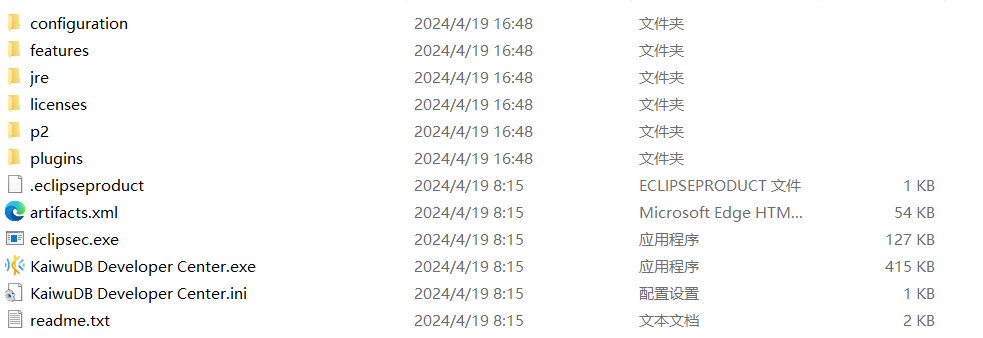
双击运行 KaiwuDB 开发者中心应用程序。
连接 KaiwuDB
首次连接
首次建立连接或软件中的所有连接都被删除后,软件启动后会自动弹出新建连接向导,引导用户建立连接。
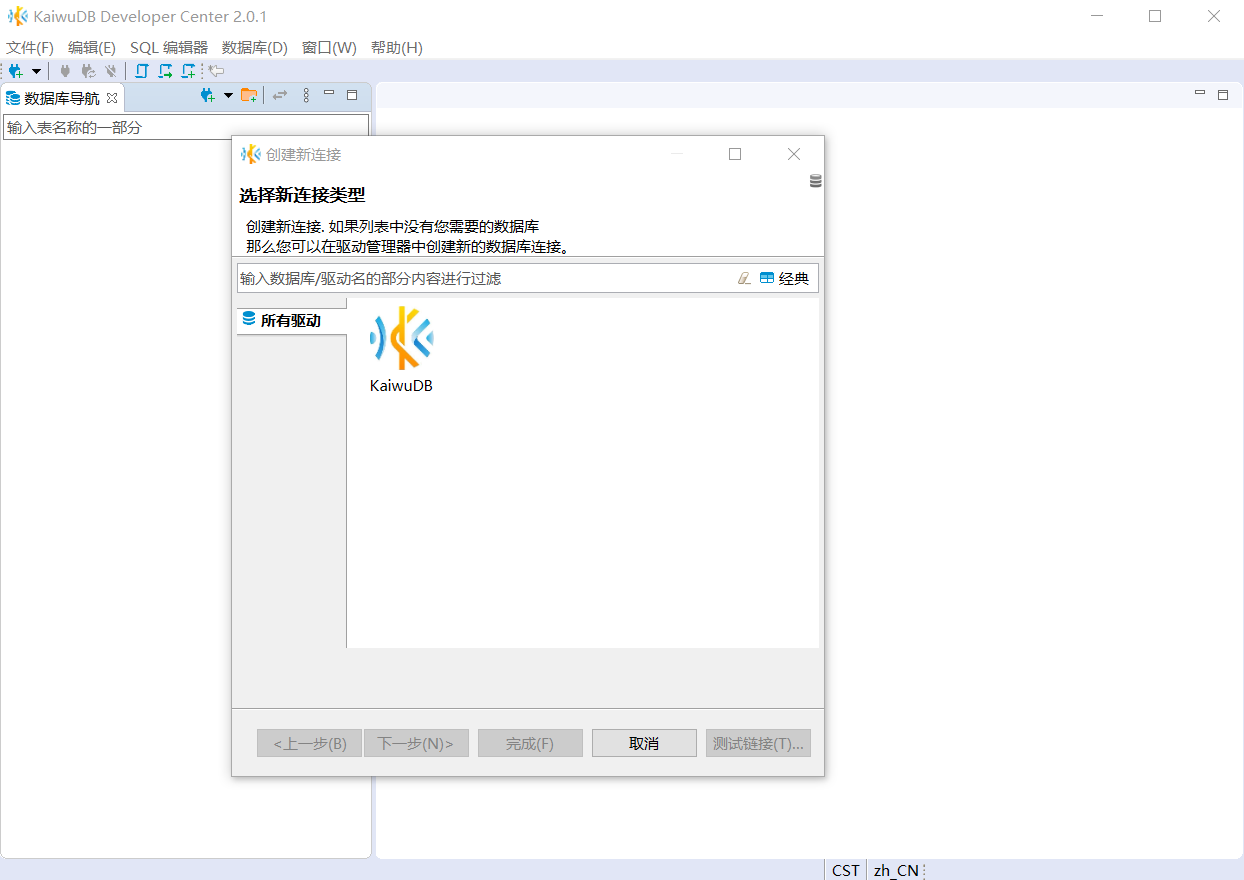
以下步骤以首次建立连接为例,说明如何连接数据库。
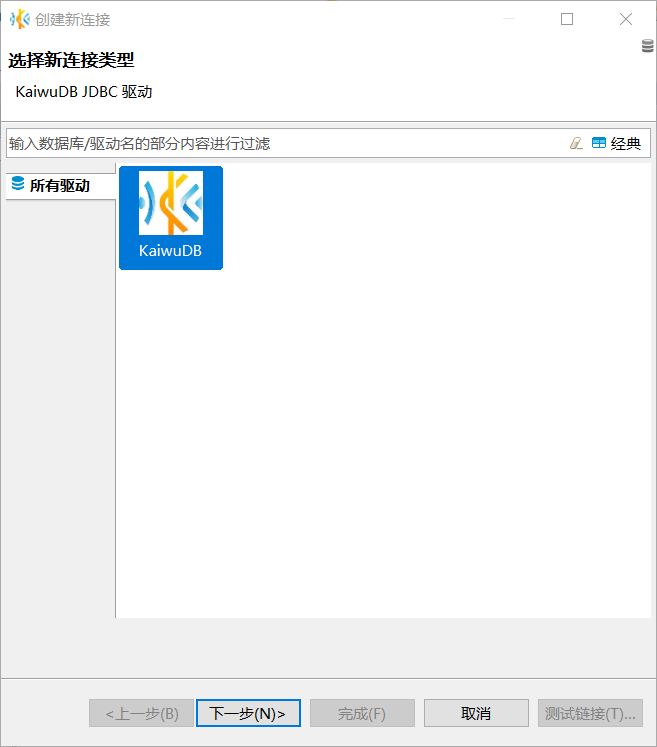
在创建新连接窗口,选择 KaiwuDB 驱动,然后单击下一步。
在常规页签,设置主机、端口、数据库。根据需要选择数据库认证方式(默认为数据库原生认证方式),然后完成对应的用户、密码(如果采用非安全模式,则无需设置密码)等设置。
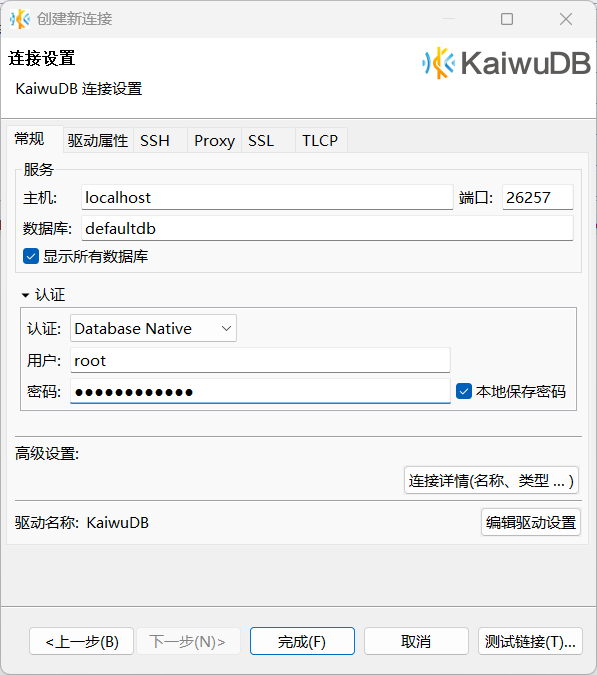
(可选)单击测试链接,检查连接是否成功。连接成功后,将显示以下信息:
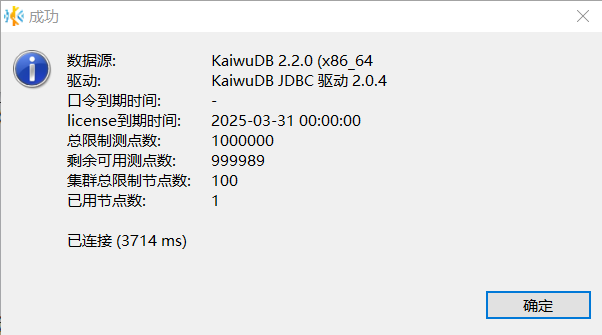
单击确定。
数据库导航区将自动更新,显示用户具有权限的数据库。

其他连接方式
其他情况下,如需创建连接,可以选择以下任一操作:
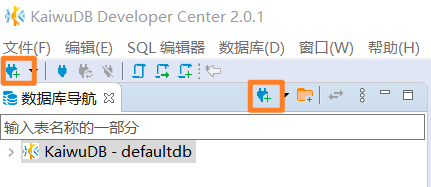
单击工具栏或数据库导航区工具栏中的新建连接按钮:
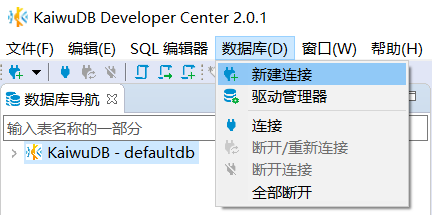
在菜单栏中,单击数据库,然后从下拉菜单中选择新建连接:
管理 KaiwuDB
本节演示如何使用 KaiwuDB 开发者中心管理 KaiwuDB 数据库,具体包括:
- 关系数据操作:管理相对静态的基础数据,如设备信息、用户档案等
- 时序数据操作:处理按时间序列变化的动态数据,如传感器读数、监控指标等
- 跨模查询:通过联合查询关系库和时序库数据,实现多模数据融合分析
关系数据操作
创建关系数据库
前提条件
用户是 admin 角色的成员。默认情况下,root 用户属于 admin 角色。
步骤
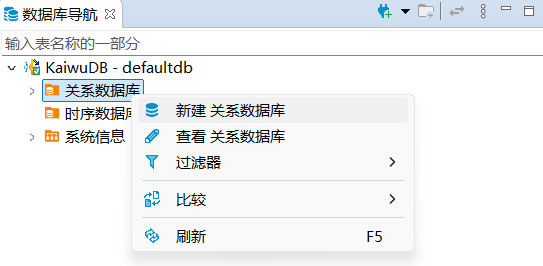
在数据库导航区,右键单击关系数据库,选择新建关系数据库:
在创建数据库窗口,填写数据库名称,单击确定:
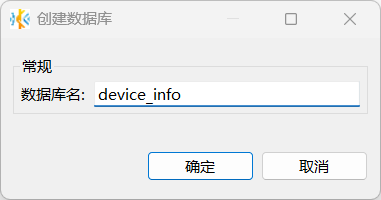
创建成功后,新建数据库将自动显示在数据库导航区内,继承 KaiwuDB 数据库系统的角色和用户设置。
创建关系表
前提条件
用户是 admin 角色的成员或者拥有所属数据库的 CREATE 权限。默认情况下,root 用户属于 admin 角色。
步骤
在数据库导航区,选择要操作的数据库和模式。
右键单击表,选择新建表:
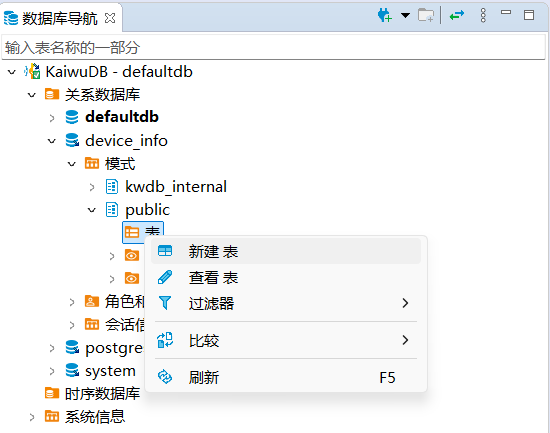
系统将自动创建名为
newtable的表,并打开对象窗口。在对象窗口,填写表名,添加字段,单击保存:
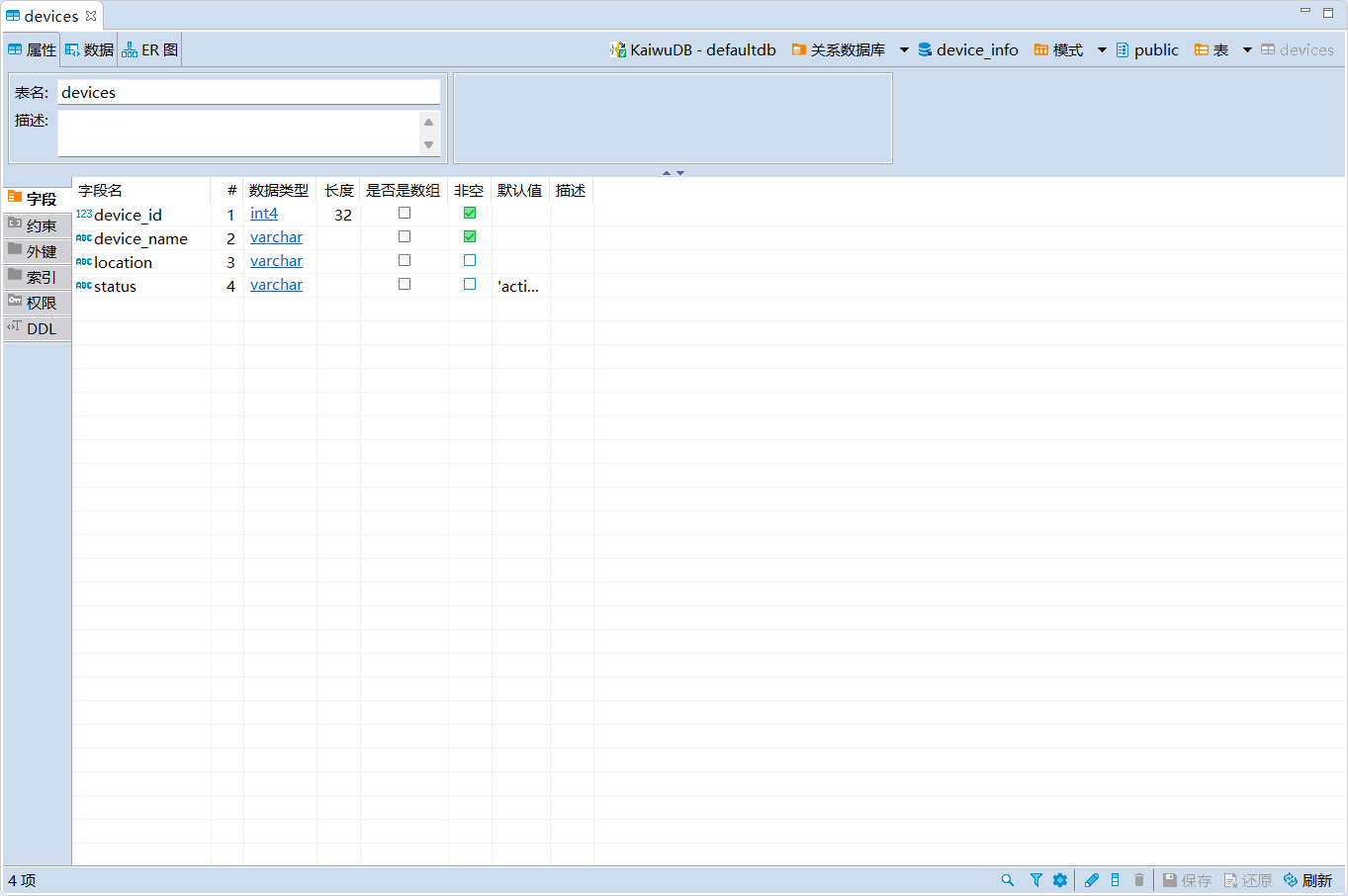
在执行修改窗口,确认 SQL 语句无误,单击执行。
写入关系数据
前提条件
用户是 admin 角色的成员或者拥有目标表的 INSERT 权限。默认情况下,root 用户属于 admin 角色。
步骤
在数据库导航区,双击需要修改的表。
在数据页签,单击表格下方的添加新行按钮,向表中添加相应数据:
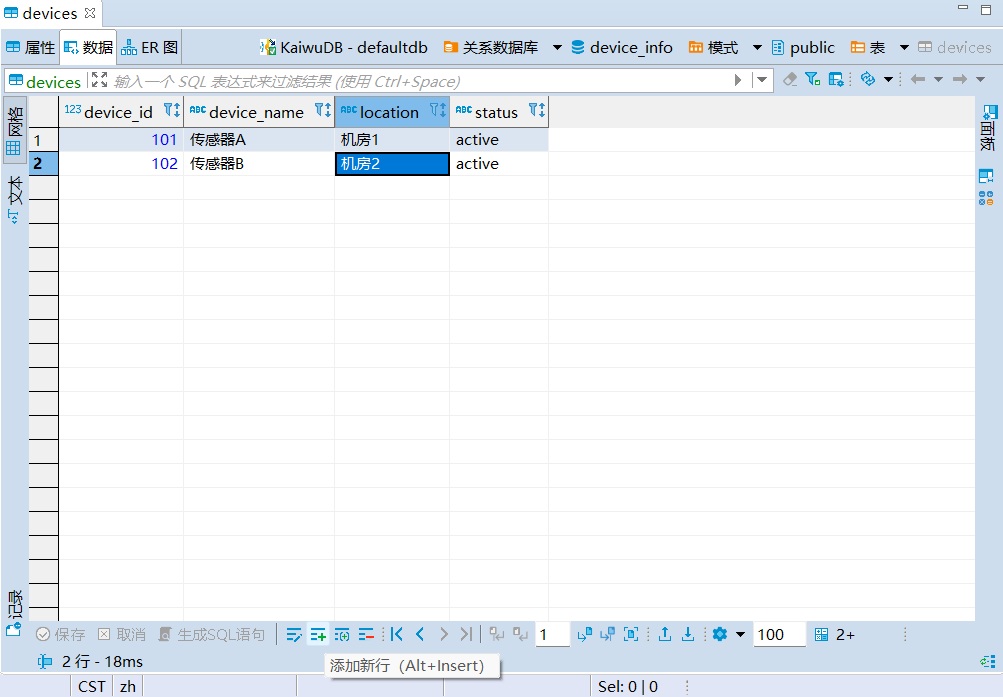
单击保存。
查询关系数据
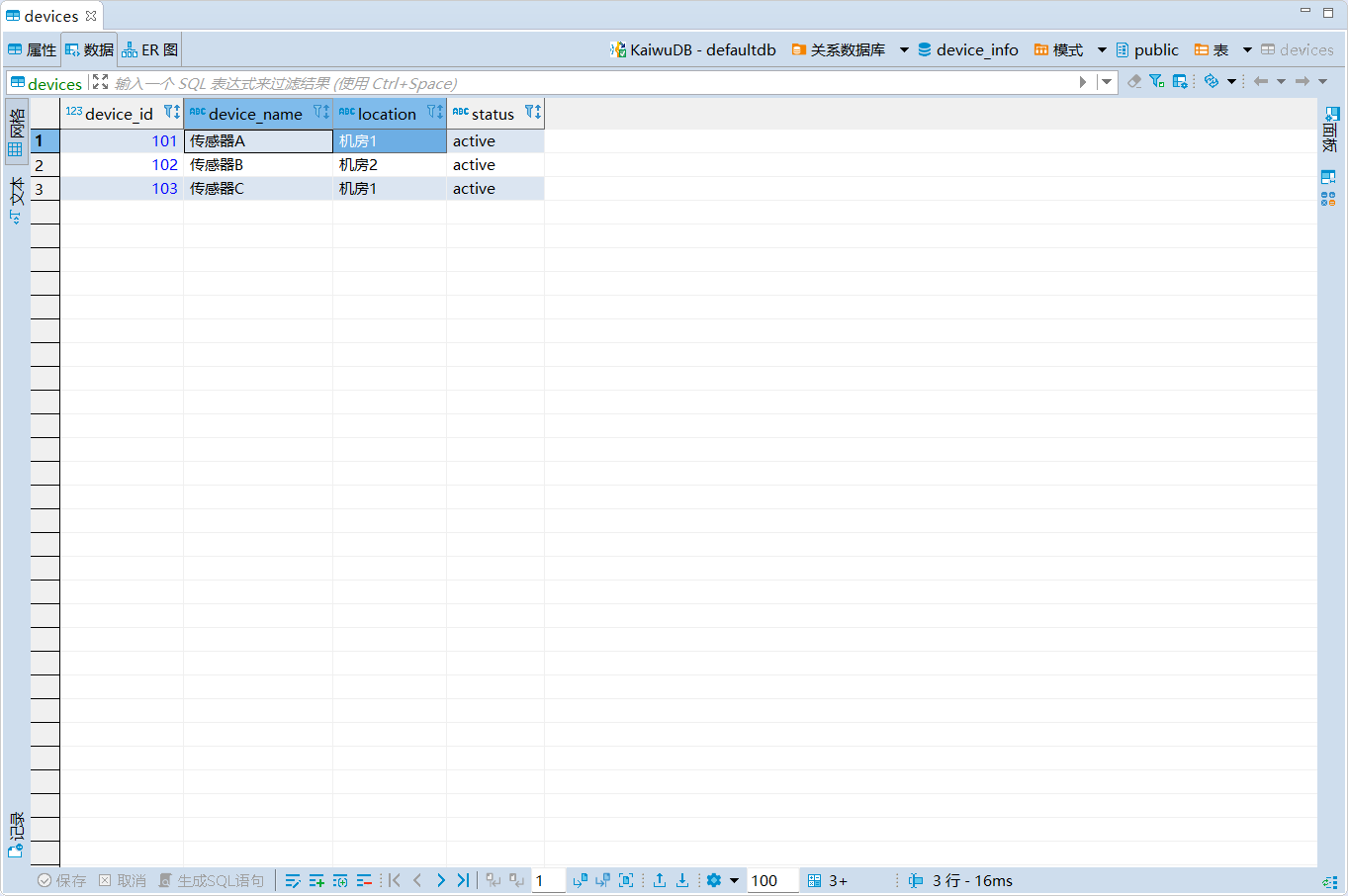
前提条件:用户是 admin 角色的成员或者拥有目标表的 SELECT 权限。默认情况下,root 用户属于 admin 角色。
步骤:在数据库导航区,双击要查看的表,即可在数据页签中查看表数据:
时序数据操作
创建时序数据库
前提条件
用户是 admin 角色的成员。默认情况下,root 用户属于 admin 角色。
步骤
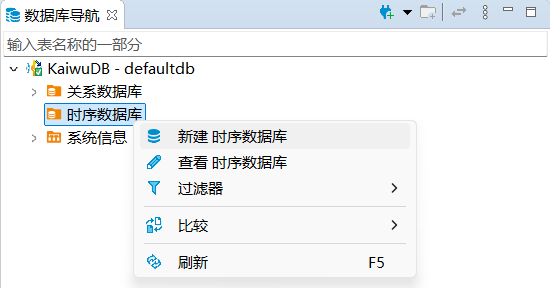
在数据库导航区,右键单击时序数据库,选择新建时序数据库:
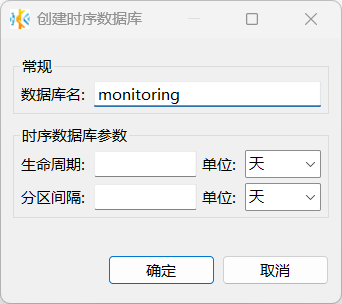
在创建时序数据库窗口,填写数据库名称,单击确定:
创建成功后,新建数据库将自动显示在数据库导航区内,继承 KaiwuDB 数据库系统的角色和用户设置。
创建时序表
前提条件
用户是 admin 角色的成员或者拥有所属数据库的 CREATE 权限。默认情况下,root 用户属于 admin 角色。
步骤
在数据库导航区,选择要操作的数据库和模式。
右键单击时序表,选择新建时序表:
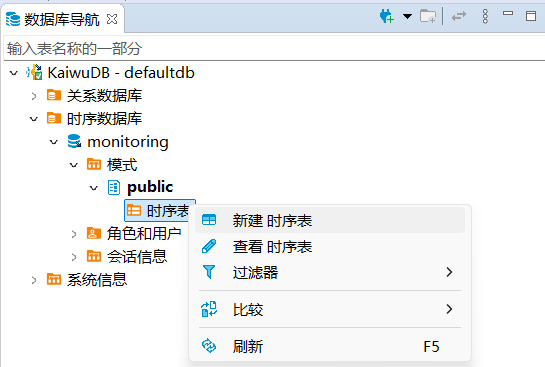
系统将自动创建名为
newtable的表,并打开对象窗口。在属性页签,填写表名。
在字段页签,修改或新建字段,设置字段名称、数据类型、长度、是否非空、默认值和描述信息。注意第一个字段的数据类型必须为
timestamp或timestamptz且非空: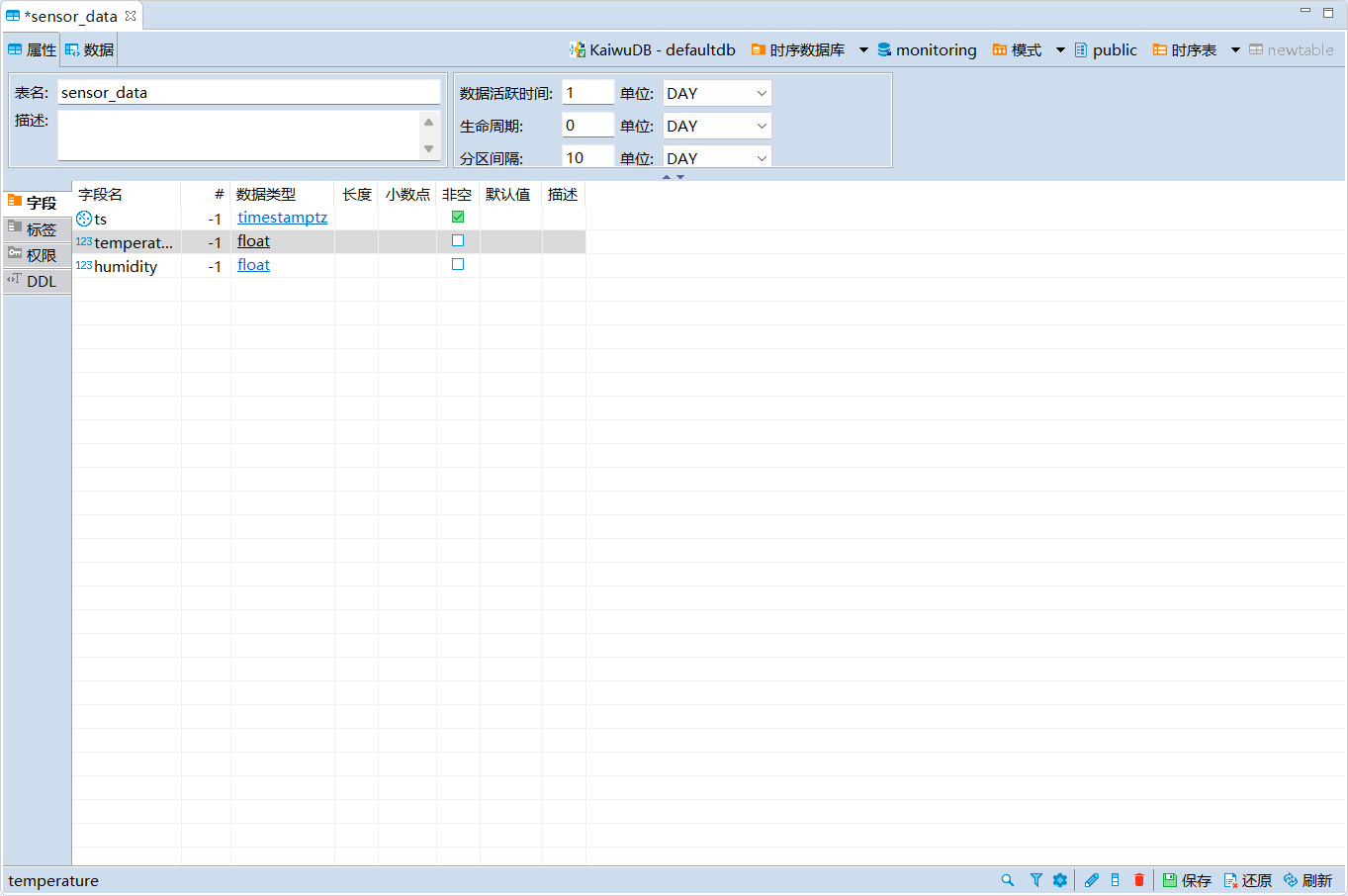
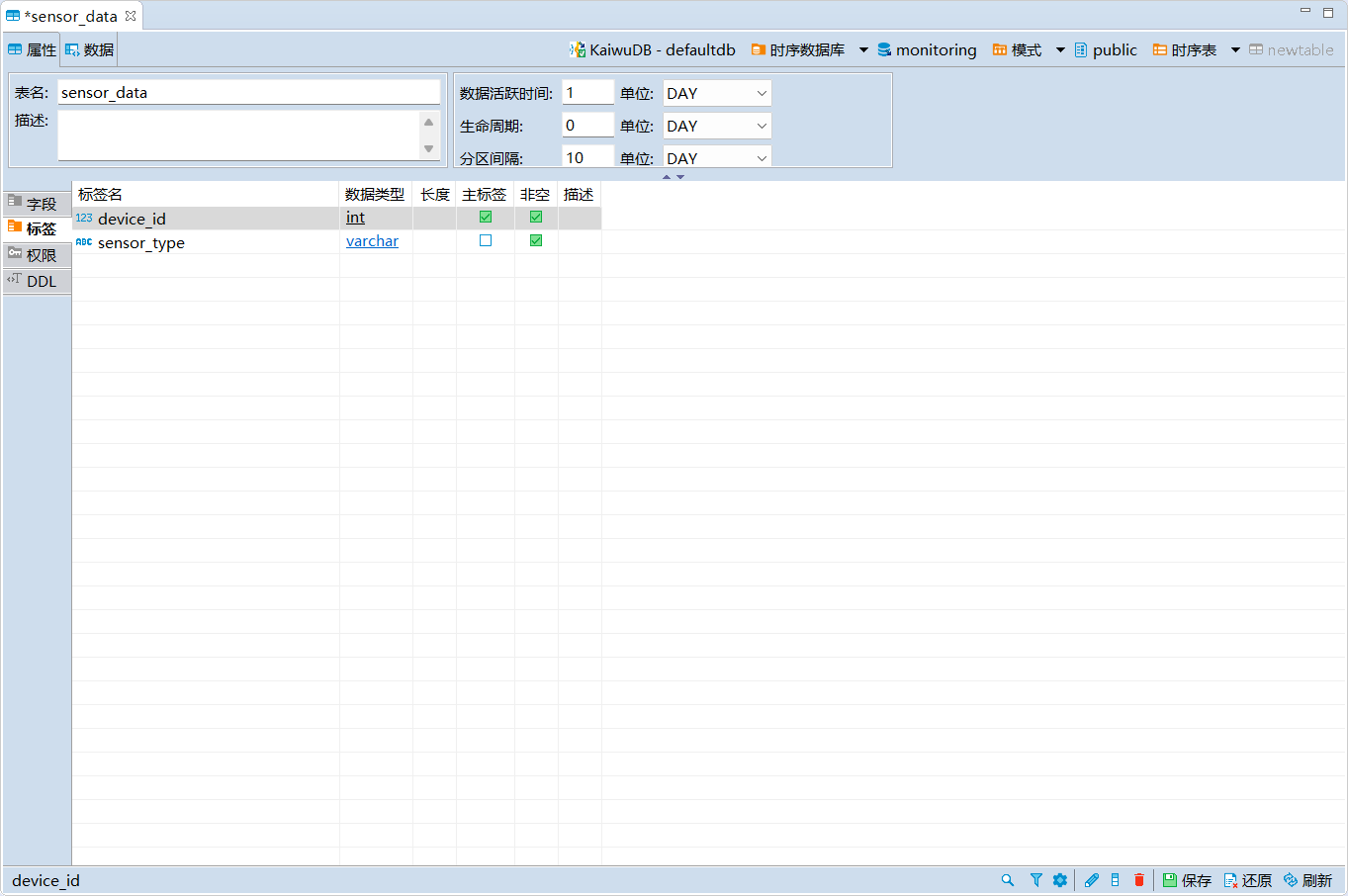
在标签页签,修改或添加标签,设置标签名称、数据类型、长度、是否为主标签,是否非空和描述信息,单击保存:
说明
- 每张时序表至少需要设置一个主标签,且主标签必须为非空标签。
- 标签名暂时不支持中文字符,最大长度为 128 字节。
在执行修改窗口,确认 SQL 语句无误,然后单击执行。
写入时序数据
前提条件
用户是 admin 角色的成员或者拥有目标表的 INSERT 权限。默认情况下,root 用户属于 admin 角色。
步骤
在数据库导航区,右键单击需要编辑数据的表,选择编辑数据。
在数据页面,单击页面下方的添加新行按钮,向表中添加相应数据:
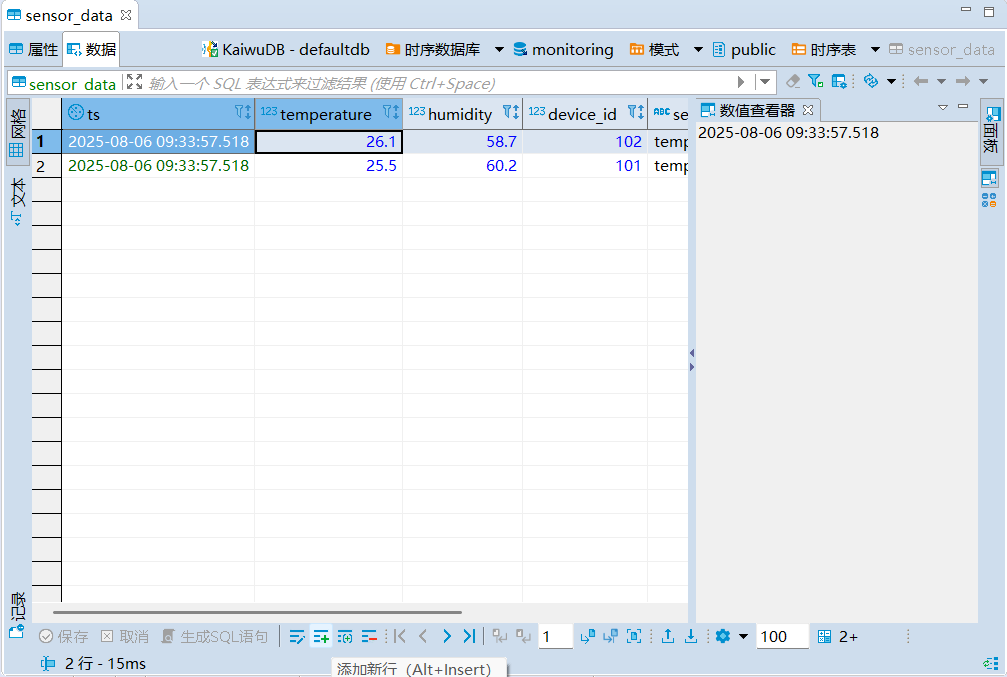
单击保存。
查询时序数据
前提条件
用户是 admin 角色的成员或者拥有目标表的 SELECT 权限。默认情况下,root 用户属于 admin 角色。
步骤
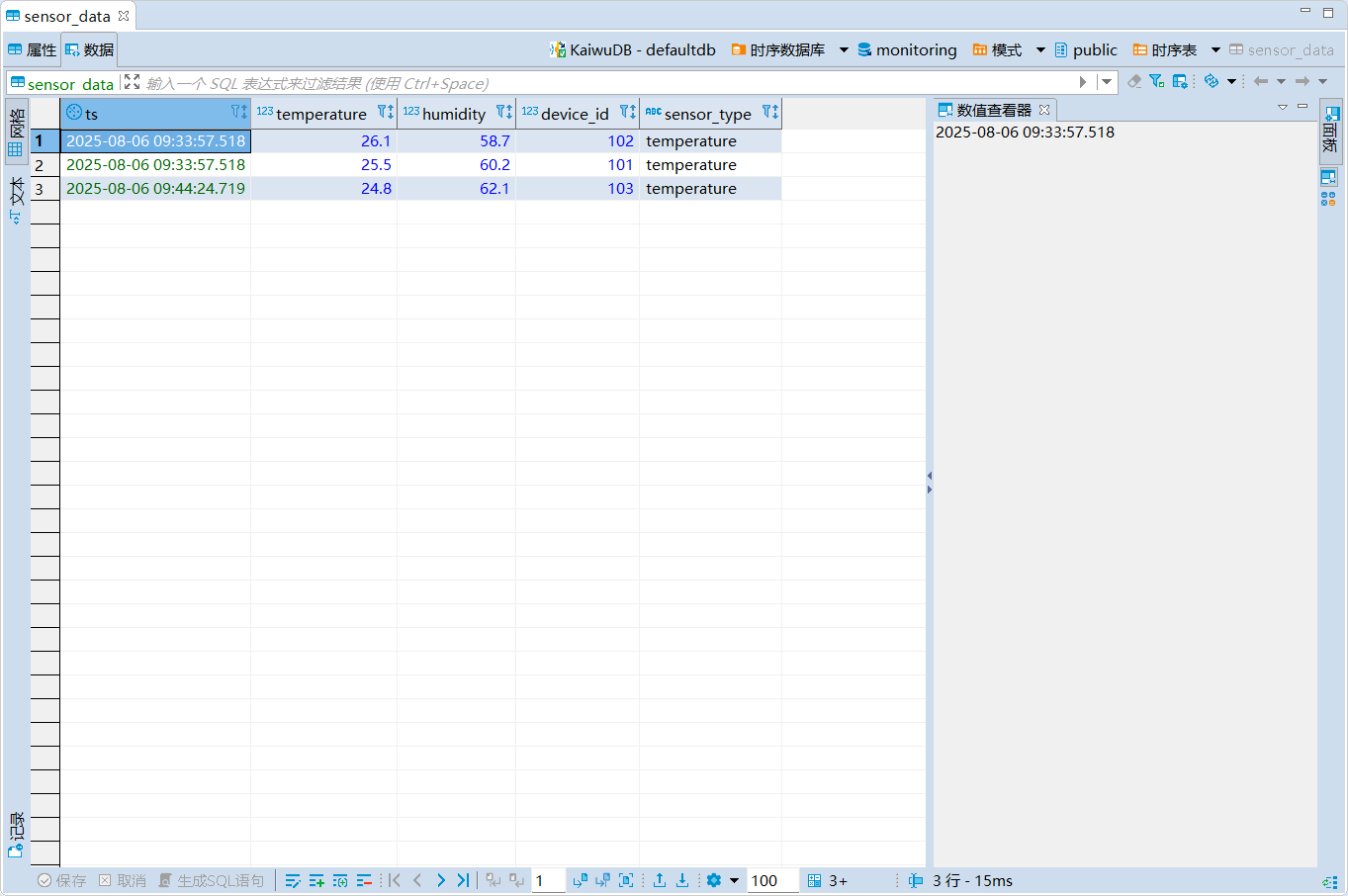
在数据库导航区,双击要查看的表,即可在数据页签中查看表数据:
跨模查询
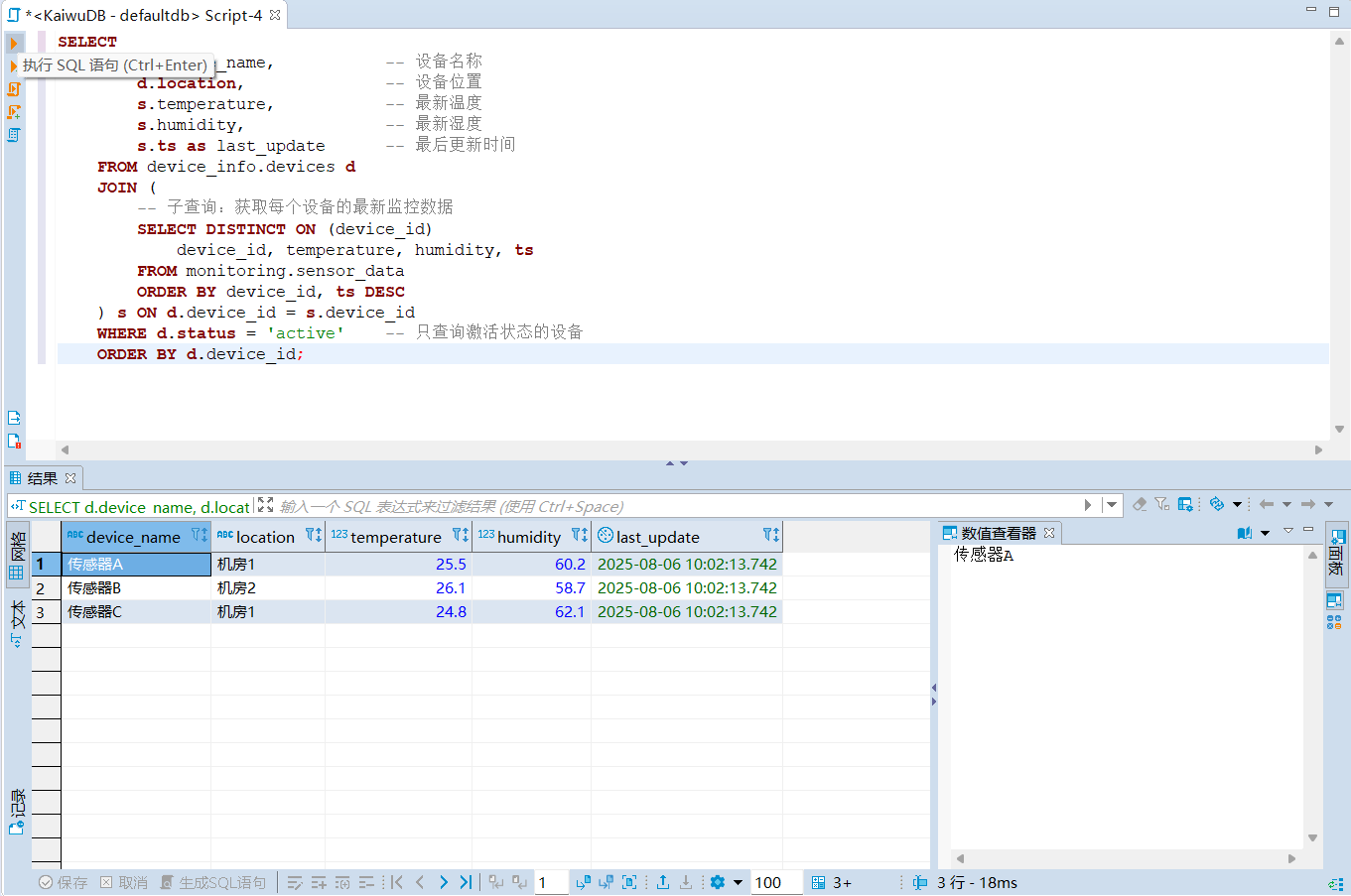
KaiwuDB 开发者中心支持使用 SQL 编辑器完成 KaiwuDB 跨模查询操作。
前提条件
用户是 admin 角色的成员或者拥有目标表的 SELECT 权限。默认情况下,root 用户属于 admin 角色。
步骤
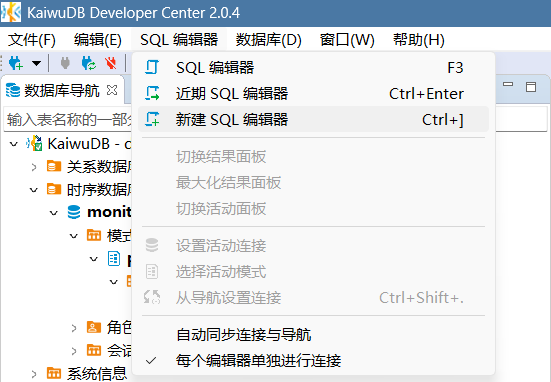
单击菜单栏中的 SQL 编辑器,选择新建 SQL 编辑器:
在新建 SQL 编辑器页面,输入跨模查询 SQL 语句:
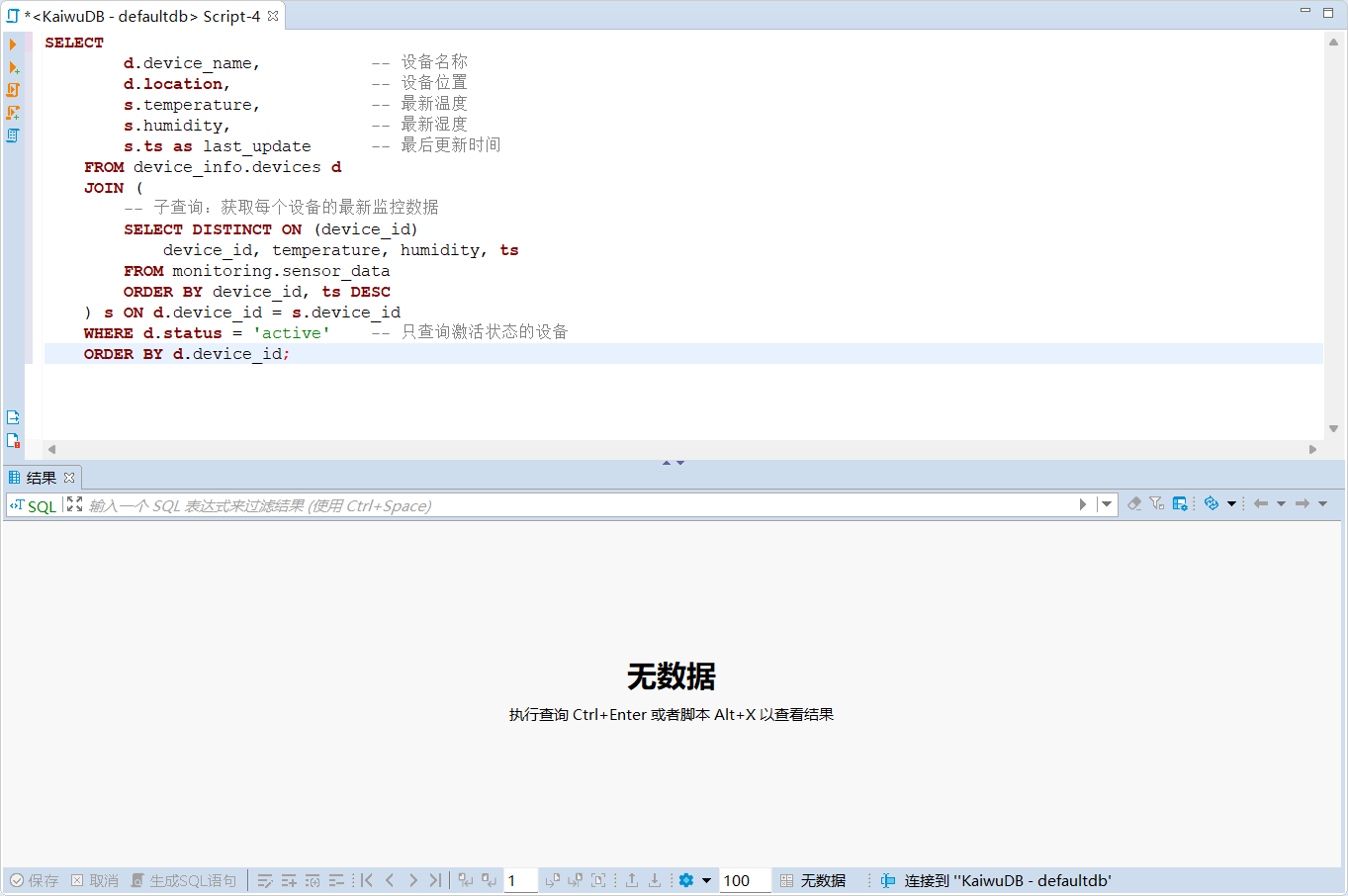
单击左侧的执行 SQL 语句按钮,即可获取查询结果: