配置数据迁移
环境要求
系统环境
- 操作系统:Windows / Linux / MacOS
- 数据库状态:源数据库和目标数据库已安装并正常运行
- 用户权限:用户拥有源数据库和目标数据库的相关操作权限,包括:
- 数据库的创建权限
- 表数据的读取权限
- 表数据的写入权限
安装包
KDTS 提供跨平台支持,针对不同操作系统提供相应的安装包格式:
- Windows:KaiwuDB_Data_Transformer-x.x.x-win-x86_64.zip
- Linux:KaiwuDB_Data_Transformer-x.x.x-linux-x86_64.tar.gz
- MacOS:KaiwuDB_Data_Transformer-x.x.x-mac-x86_64.app.tar.gz / KaiwuDB_Data_Transformer-x.x.x-mac-aarch64.app.tar.gz
图形化界面
图形化界面适用于交互式操作场景,提供完整的可视化配置流程,支持实时预览迁移进度和日志,适合需要逐步确认配置项、首次使用或迁移任务较少的场景。
启动工具
解压缩 KaiwuDB 数据迁移工具安装包,进入安装包目录。
(可选)打开
KaiwuDBDataTransformer.ini文件,根据需要配置工作区数据目录和 JVM 参数(其余参数暂不支持修改)。... -data ; 指定工具工作区数据目录 data ... -vmargs ; 指定 JVM 启动参数 -XX:+IgnoreUnrecognizedVMOptions --add-modules=ALL-SYSTEM ... -Xms128m -Xmx2048m -Dproject.debug.log.enable=false启动工具:
- Windows:双击运行
KaiwuDB Data Transformer.exe。 - Linux:双击运行
KaiwuDB Data Transformer或在命令行执行./KaiwuDB\ Data\ Transformer。 - MacOS:双击运行
KaiwuDB Data Transformer或在终端执行./KaiwuDB\ Data\ Transformer。
- Windows:双击运行
操作流程概览
使用 KDTS 图形化界面进行数据迁移需按以下流程操作:
创建工程:在数据迁移导航窗口中创建新工程,用于组织和管理迁移任务。
创建迁移任务:在工程目录下创建具体的迁移任务,每个任务对应一次数据迁移操作。
- 选择迁移方式(仅结构、仅数据或结构+数据)
- 配置源端和目的端数据库连接信息
- 设置迁移选项(自动执行、迁移约束、索引、视图等)
- 选择迁移对象(整库或多表)
- 配置映射关系和迁移策略(多表迁移)
- 检查配置无误后执行迁移并监控进度
提示
在正式迁移生产数据前,建议先使用测试数据验证迁移配置的正确性。
工程管理
创建工程
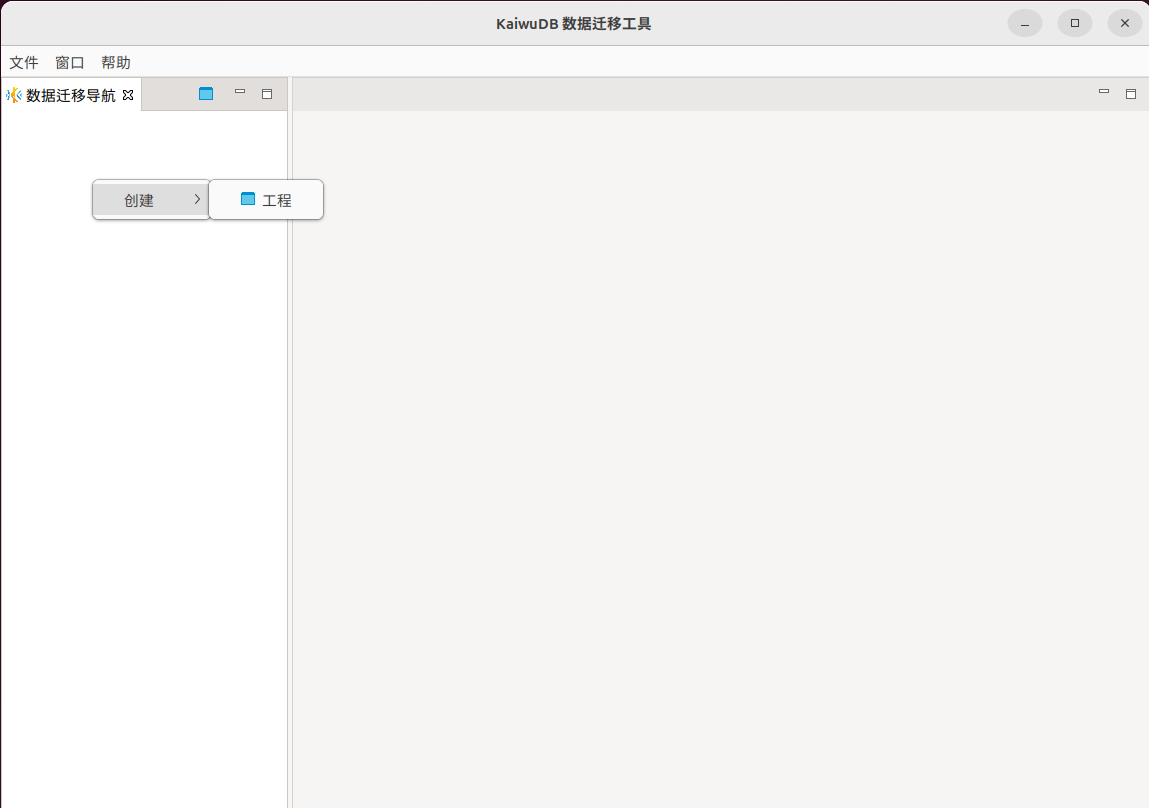
在左侧的数据迁移导航窗口中,右键单击空白区域或已建工程,选择创建 > 工程。
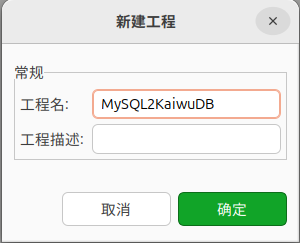
在新建工程窗口中,输入工程名称,根据需要设置工程描述,然后单击确定。系统将自动创建对应的工程目录。
删除工程
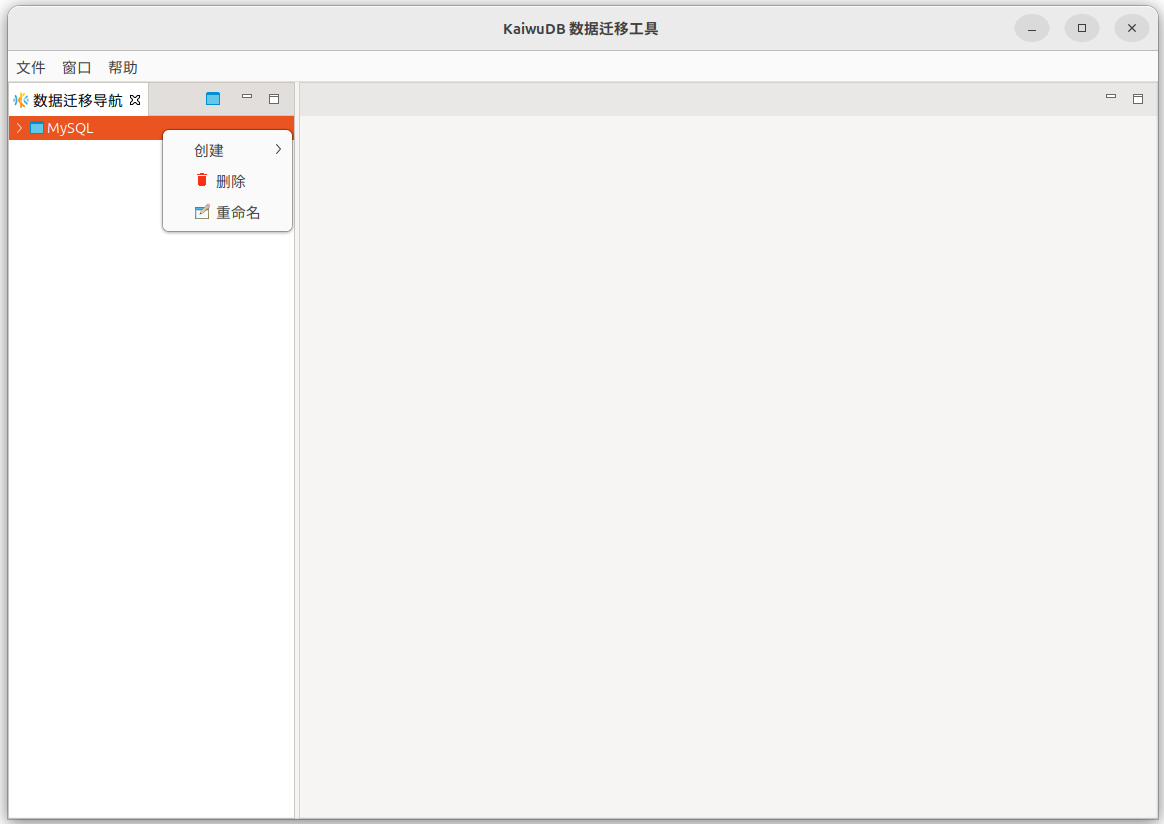
在数据迁移导航窗口中,右键单击待删除的工程,选择删除。
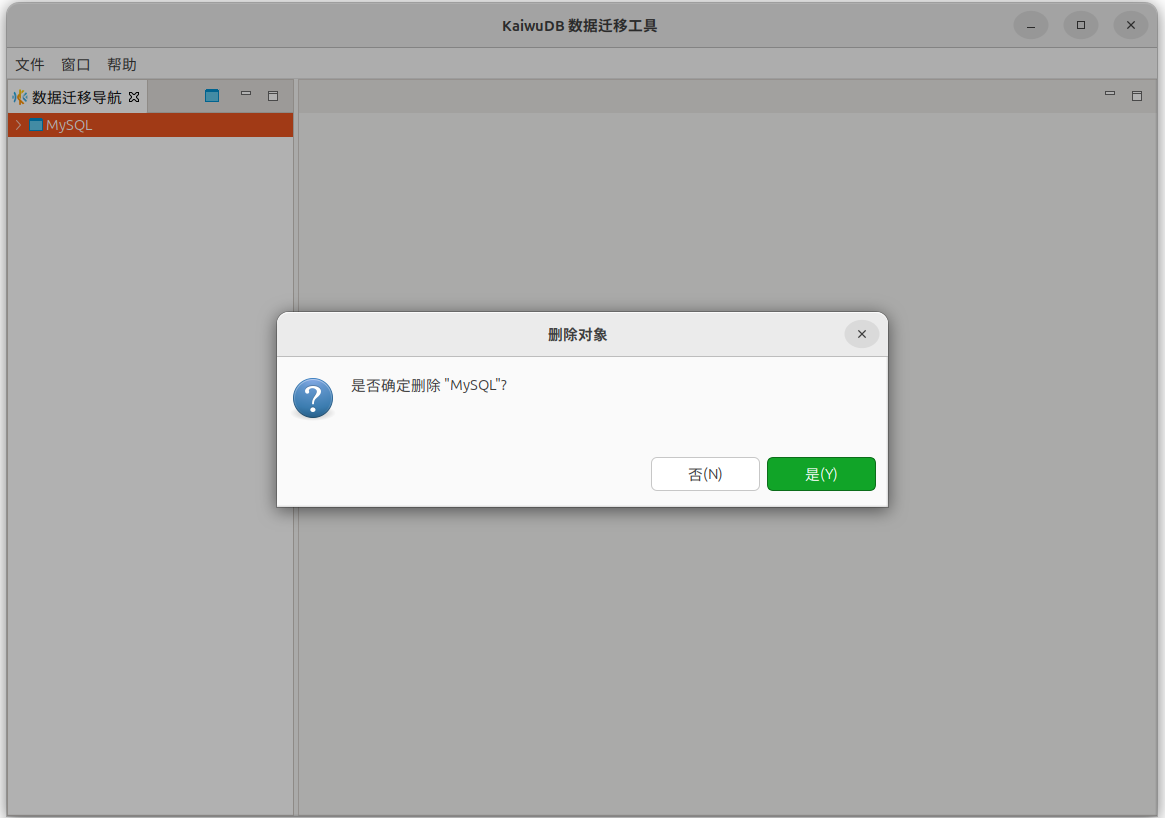
在删除对象窗口中,单击是确认删除。
重命名工程
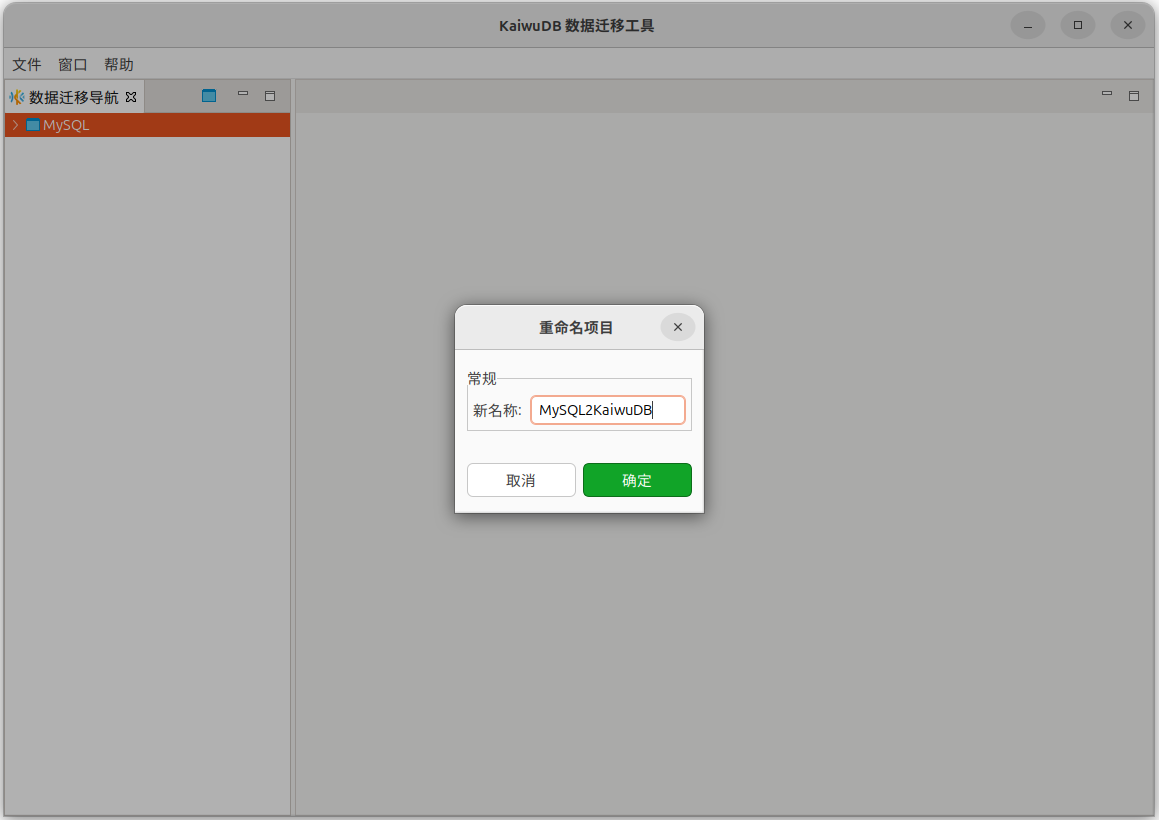
在数据迁移导航窗口中,右键单击待重命名的工程,选择重命名。
在重命名工程窗口中,输入工程的新名称,然后单击确定。
迁移任务管理
创建迁移任务
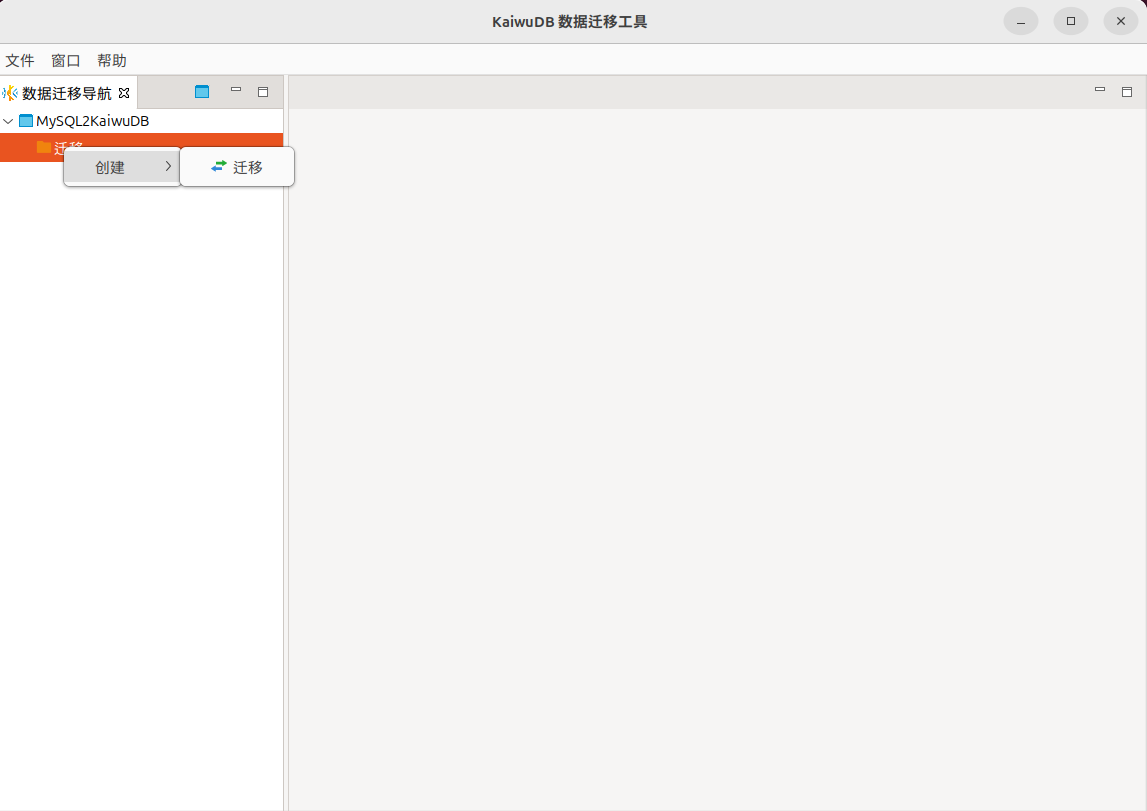
在数据迁移导航窗口中,展开新建的工程目录,右键单击下方的迁移目录,依次选择创建 > 迁移。
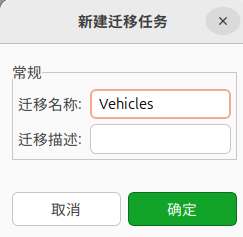
在新建迁移任务窗口,输入迁移任务名称,根据需要填写迁移描述,然后单击确定。系统将自动跳转至新建迁移任务的主页。
复制粘贴迁移任务
在数据迁移导航窗口中,展开工程目录和迁移目录。
右键单击待复制的迁移任务,选择复制。
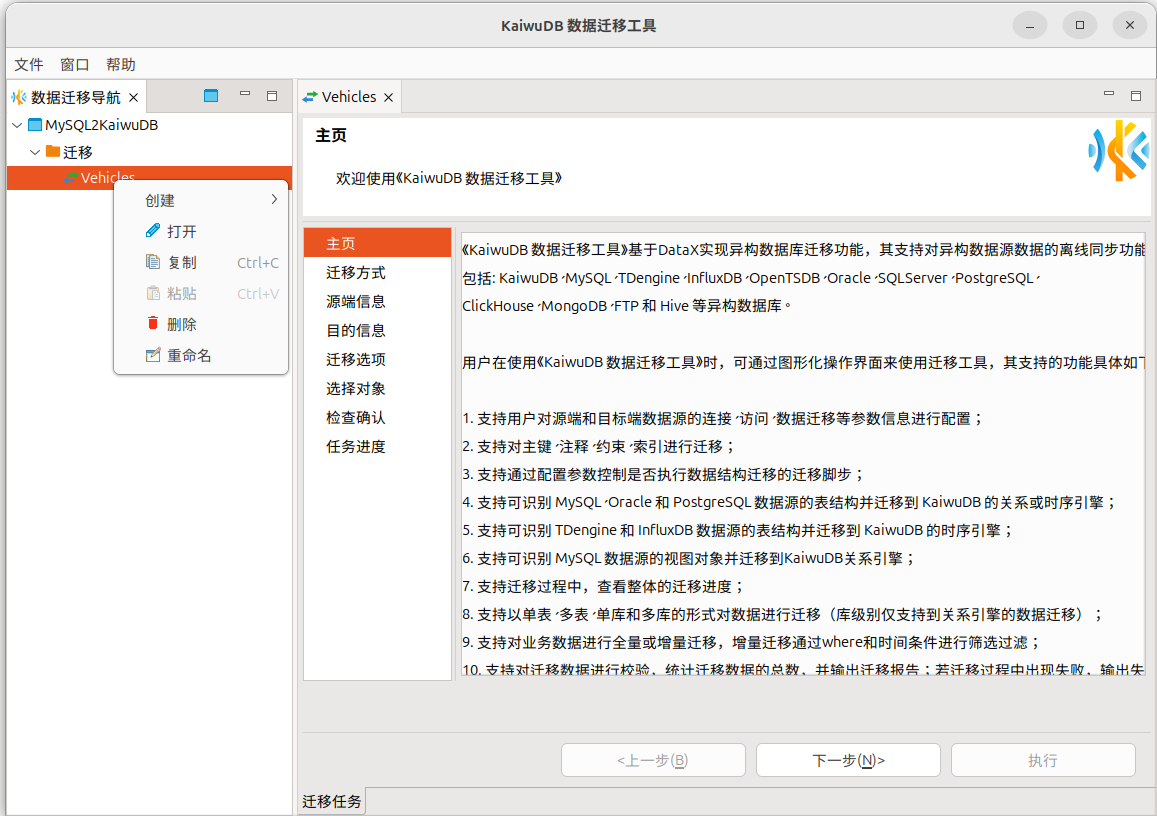
在数据迁移导航窗口中,右键单击任意位置,选择粘贴,系统将自动创建该任务的副本。
删除迁移任务
在数据迁移导航窗口中,展开工程目录和迁移目录。
右键单击待删除的迁移任务,选择删除。
在删除对象窗口中,单击是确认删除。
重命名迁移任务
在数据迁移导航窗口中,展开工程目录和迁移目录。
右键单击待重命名的迁移任务,选择重命名。
在重命名迁移任务窗口中,输入迁移任务的新名称,然后单击确定。
配置与执行迁移任务
结构化数据
适用于 MySQL、Oracle、PostgreSQL、InfluxDB、TDengine 等数据库到 KaiwuDB 的迁移。以下步骤以 MySQL 到 KaiwuDB 的数据迁移为例,说明如何进行结构化数据迁移:
在数据迁移导航窗口,双击待打开的迁移任务,或右键单击待配置的迁移任务,选择打开。
在迁移任务配置窗口,单击下一步。
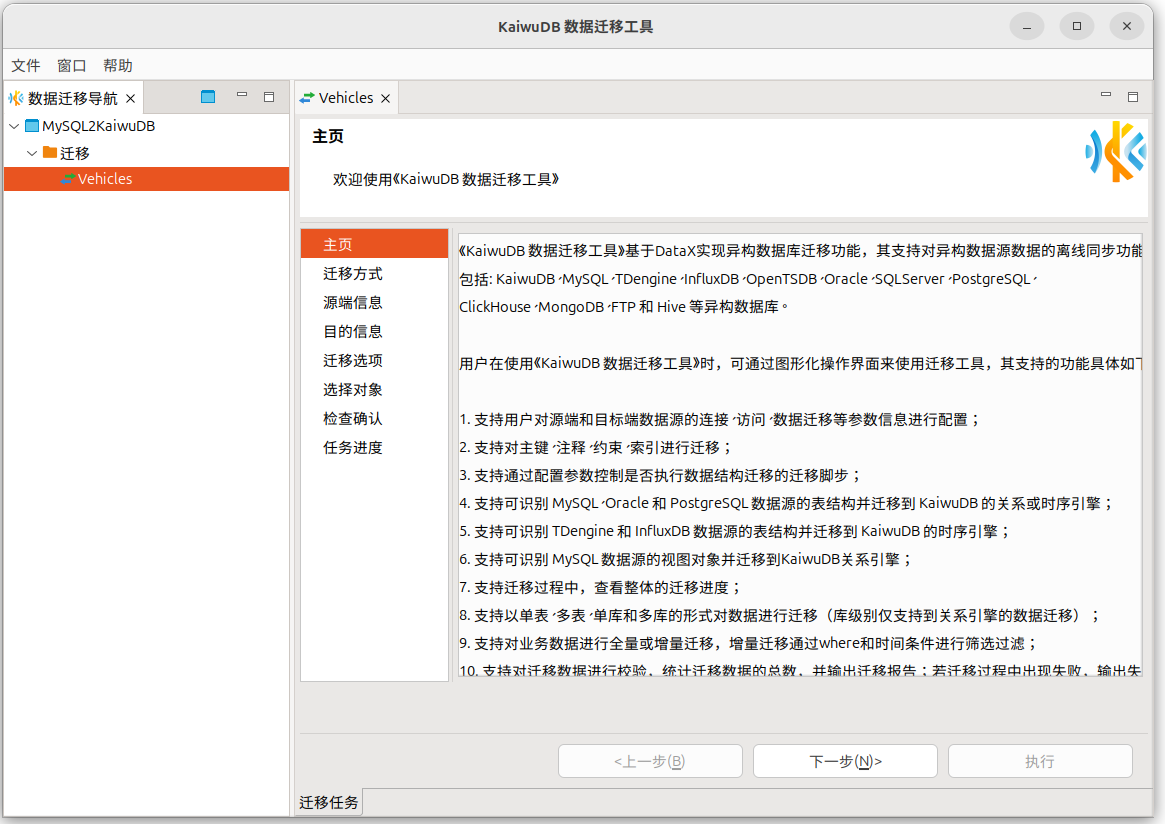
在迁移方式页面,设置迁移方式和数据源:
迁移方式:支持选择仅结构、仅数据、以及结构+数据三种迁移方式
数据源:选择要迁移的源端数据库以及目的引擎类型,默认为时序引擎
说明
目前只支持以下结构或结构+数据迁移:
- MySQL、Oracle 或 PostgreSQL 迁移到 KaiwuDB 关系和时序引擎
- InfluxDB 或 TDengine 3.x 迁移到 KaiwuDB 时序引擎
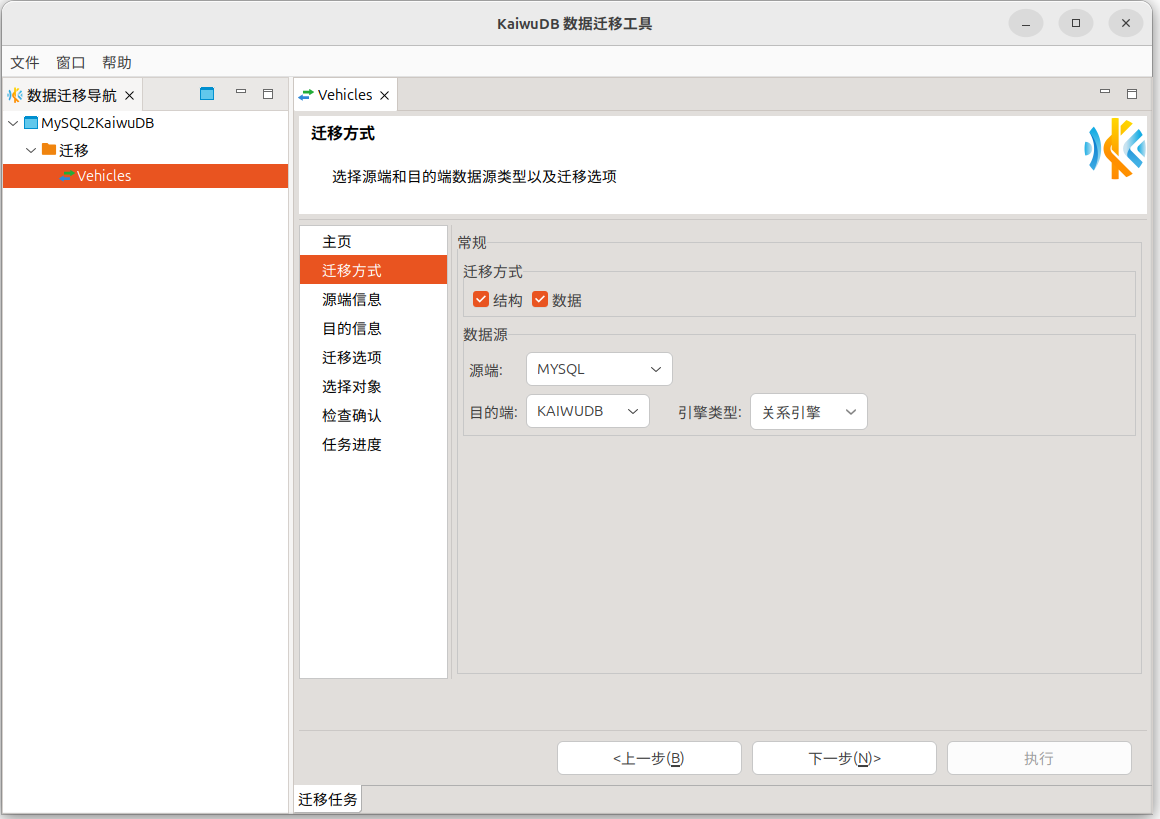
在源端信息页,选择连接模式:
常规:选择主机或 URL 连接模式,配置相应的连接参数信息。系统会自动校验连接信息,校验成功后方可进行下一步。
提示
源端存在 TDengine Decimal 类型数据时,建议使用原生 TCP 连接(
jdbc:TAOS://)或 WS 连接(jdbc:TAOS-WS://),REST 连接(jdbc:TAOS-RS://)对复杂类型兼容性较弱。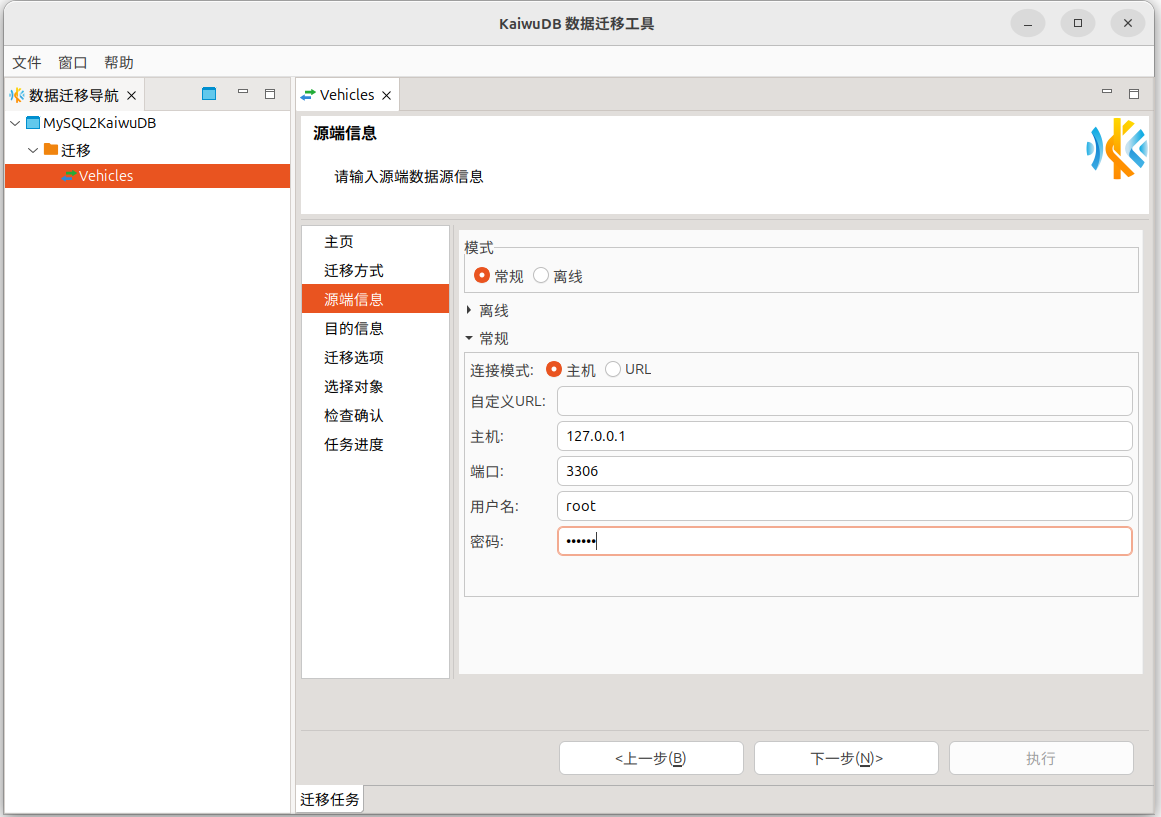
离线:如需在不连接源端数据库的情况下完成配置,可在获取源端元数据配置文件后(详见第 8 步导出配置操作),然后选择离线模式,填写离线元数据文件路径。
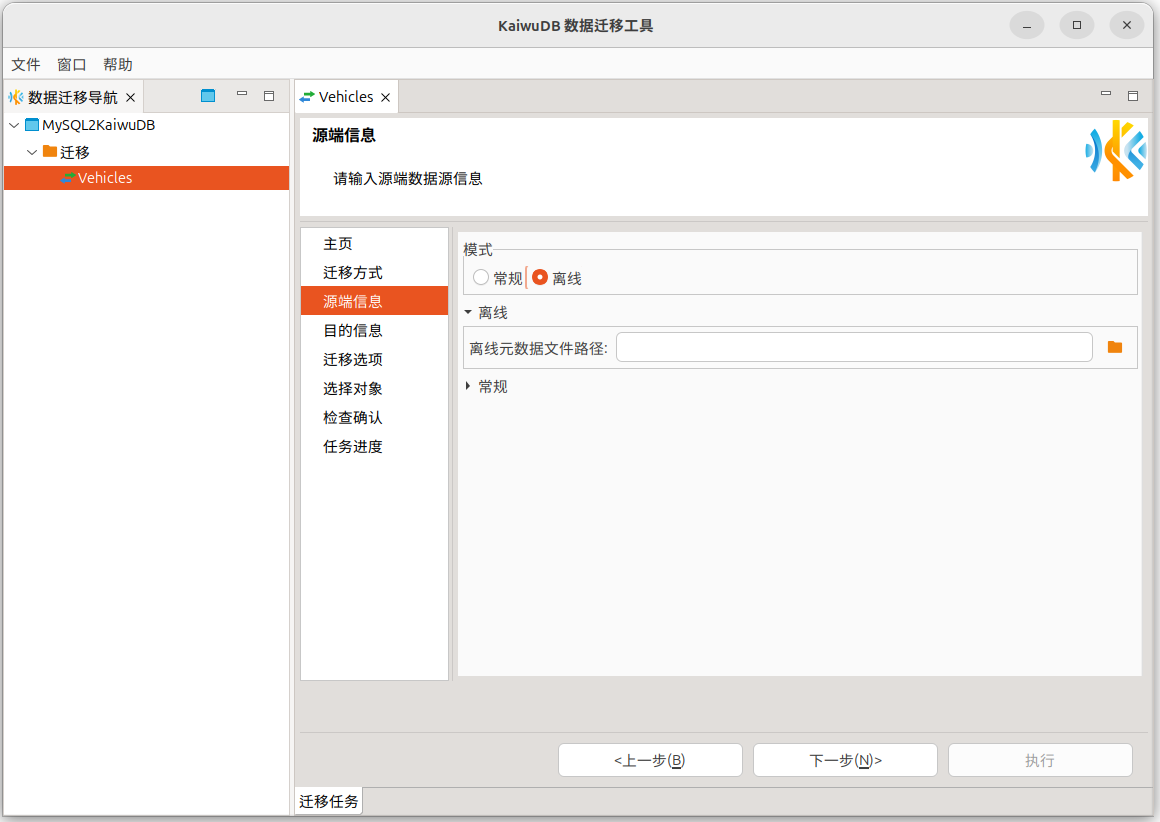
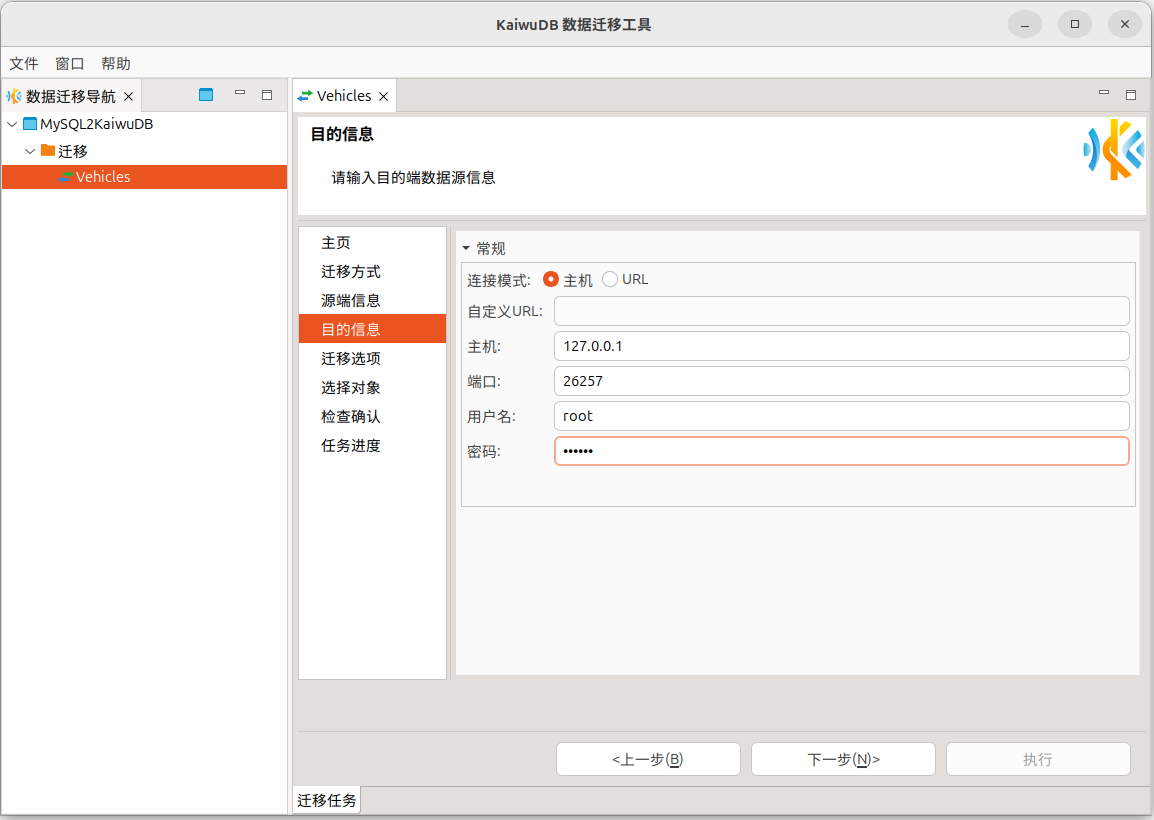
在目的信息页,选择主机或 URL 连接模式,配置相应的连接参数信息。系统会自动校验连接信息,校验成功后方可进行下一步。
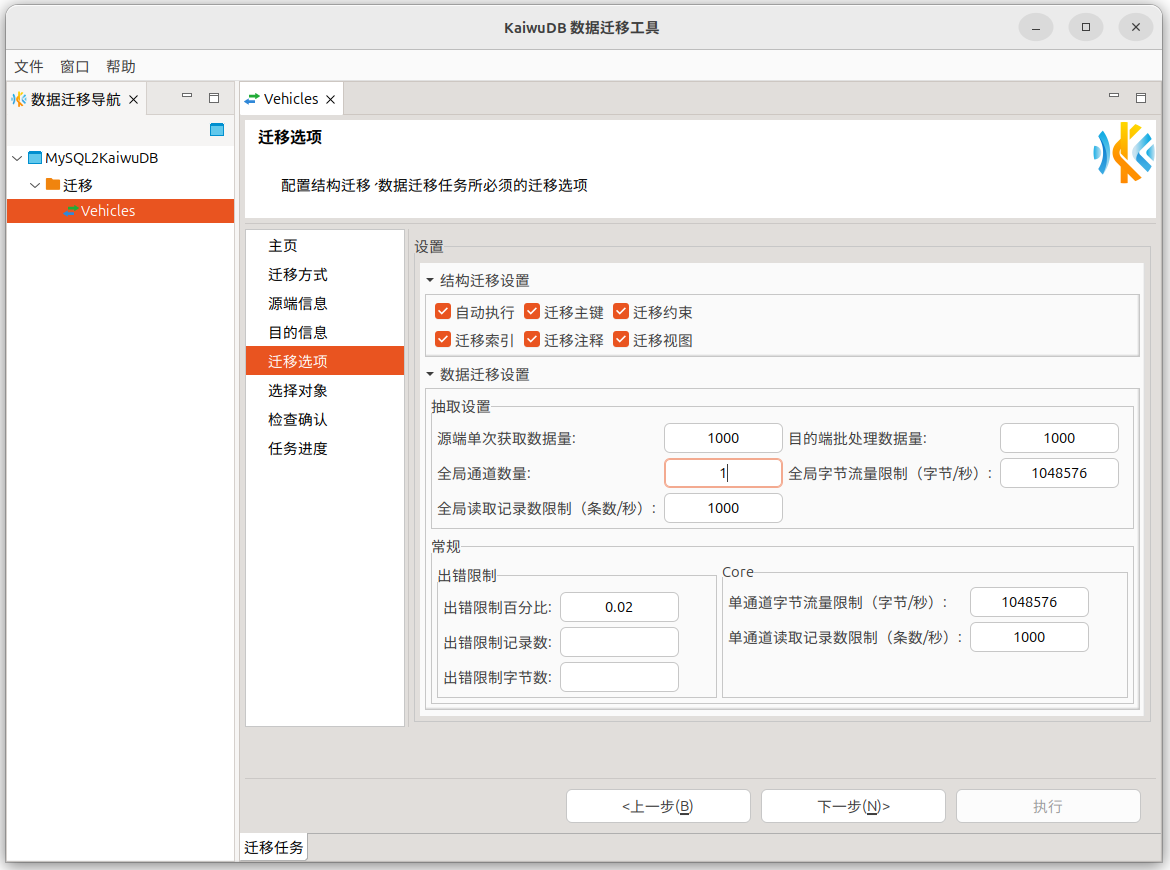
在迁移选项页,根据需要设置结构迁移和数据迁移的参数信息。
参数说明:
- 自动执行:控制是否自动在目标数据库中执行 DDL 建表语句
- 选中:自动在 KaiwuDB 数据库中创建表结构
- 取消选中:需手动执行建表脚本(脚本位于
kdts/data/sql_scripts目录)
- 迁移约束:控制是否迁移表约束。注意:目前暂不支持迁移默认约束
- 迁移视图:控制是否迁移视图。注意:目前仅支持 MySQL 视图迁移
- 全局通道数量:控制并行度,默认值为 1,建议设置为 CPU 核心数的 1~1.5 倍
- 全局字节流量限制:控制总带宽,默认值 1048576(1 MB/s)
- 全局读取记录数限制:默认值为 1000,设置为 -1 表示无限制
- 单通道字节流量限制:控制单通道带宽,默认值 1048576(1 MB/s)
- 单通道读取记录数限制:默认值为 1000,设置为 -1 表示无限制
提示
全局通道速度 ≈ 单通道字节流量 × 全局通道数量。当源数据库具有高吞吐能力时,建议优先增大通道字节流量而非单纯提高通道数量,减少线程上下文切换开销。
- 自动执行:控制是否自动在目标数据库中执行 DDL 建表语句
在选择对象页,选择整库迁移或多表迁移:
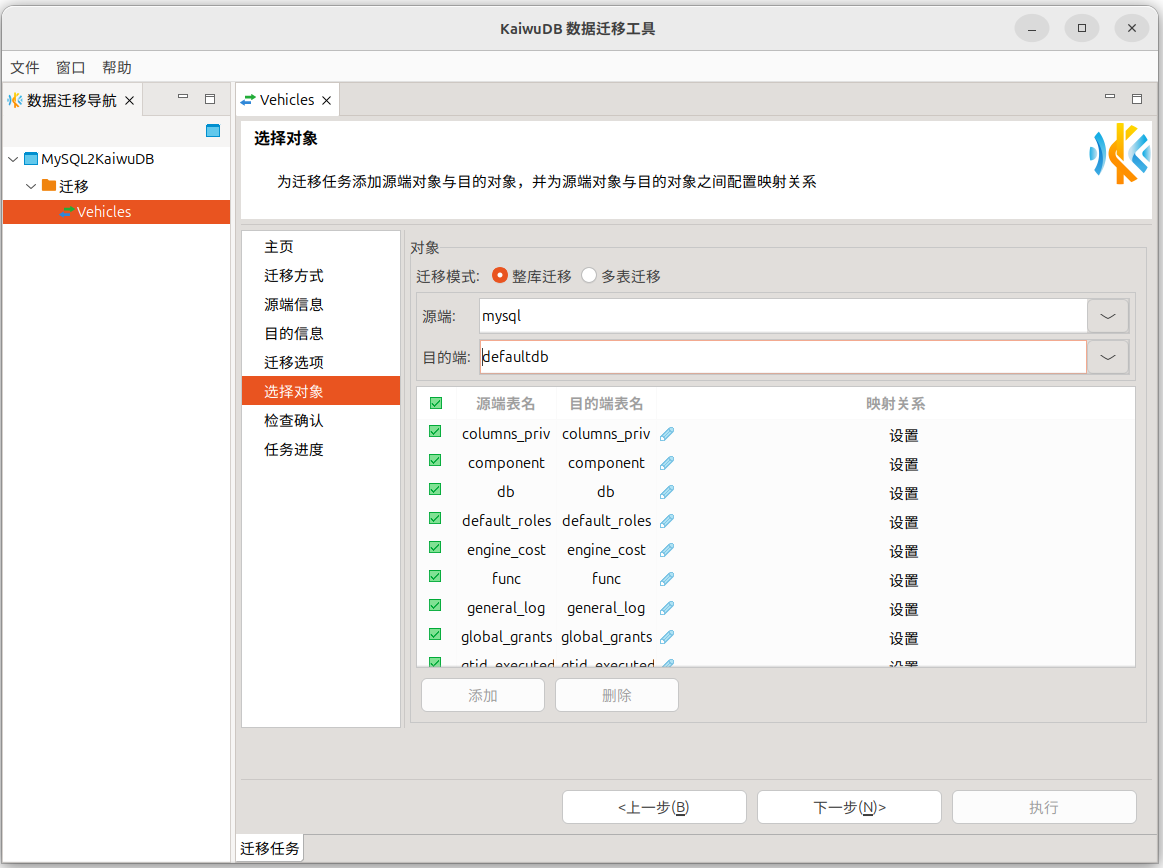
整库迁移
说明
整库迁移仅支持 MySQL、Oracle、PostgreSQL 到 KaiwuDB 关系引擎的迁移。
在源端选择待迁移的数据库。
在目的端选择目标数据库,然后单击下一步。
多表迁移
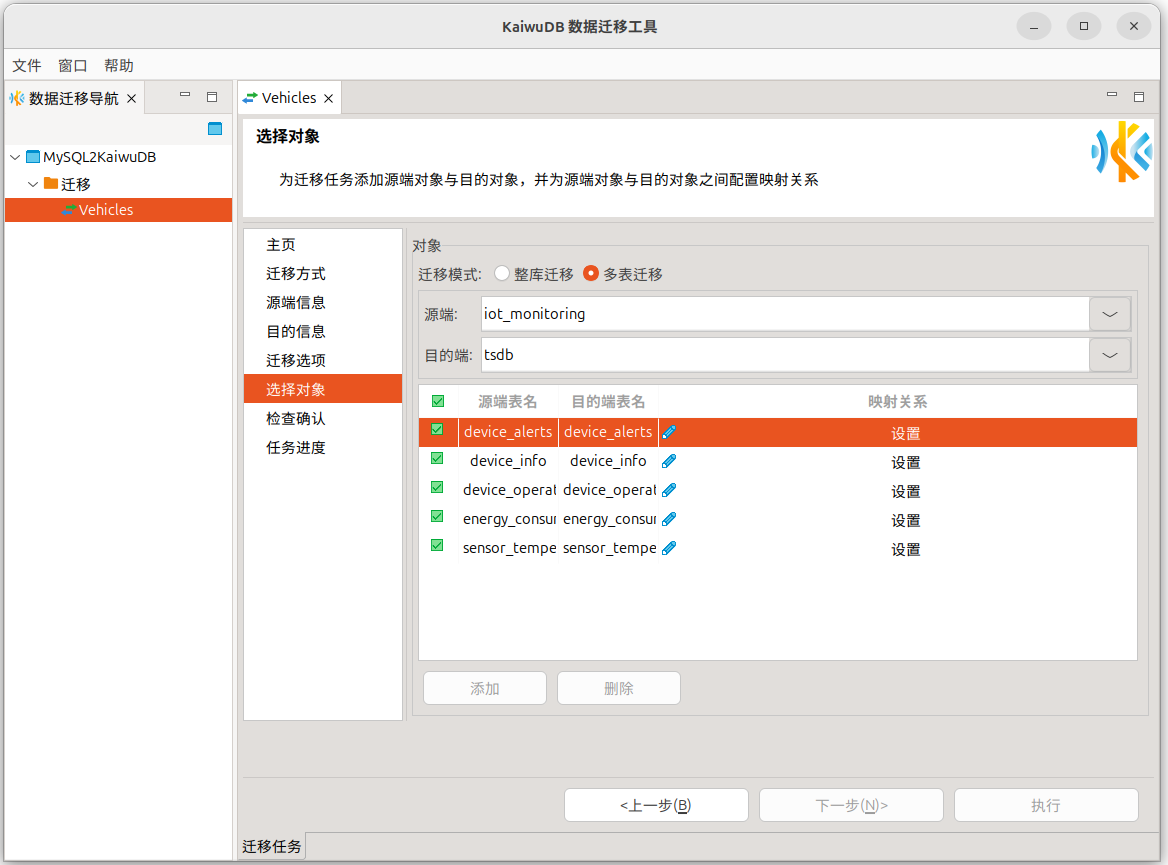
在源端选择待迁移的数据库。
在目的端选择目标数据库。
勾选待迁移的数据表,然后单击对应的设置。
在设置映射关系页面,根据需要选择待迁移的列。如果需要迁移到时序引擎,设置目标表的时间戳列(只能选择一个,且必须为 TIMESTAMP 或 TIMESTAMPTZ 类型)、标签列和主标签,然后单击下一步。
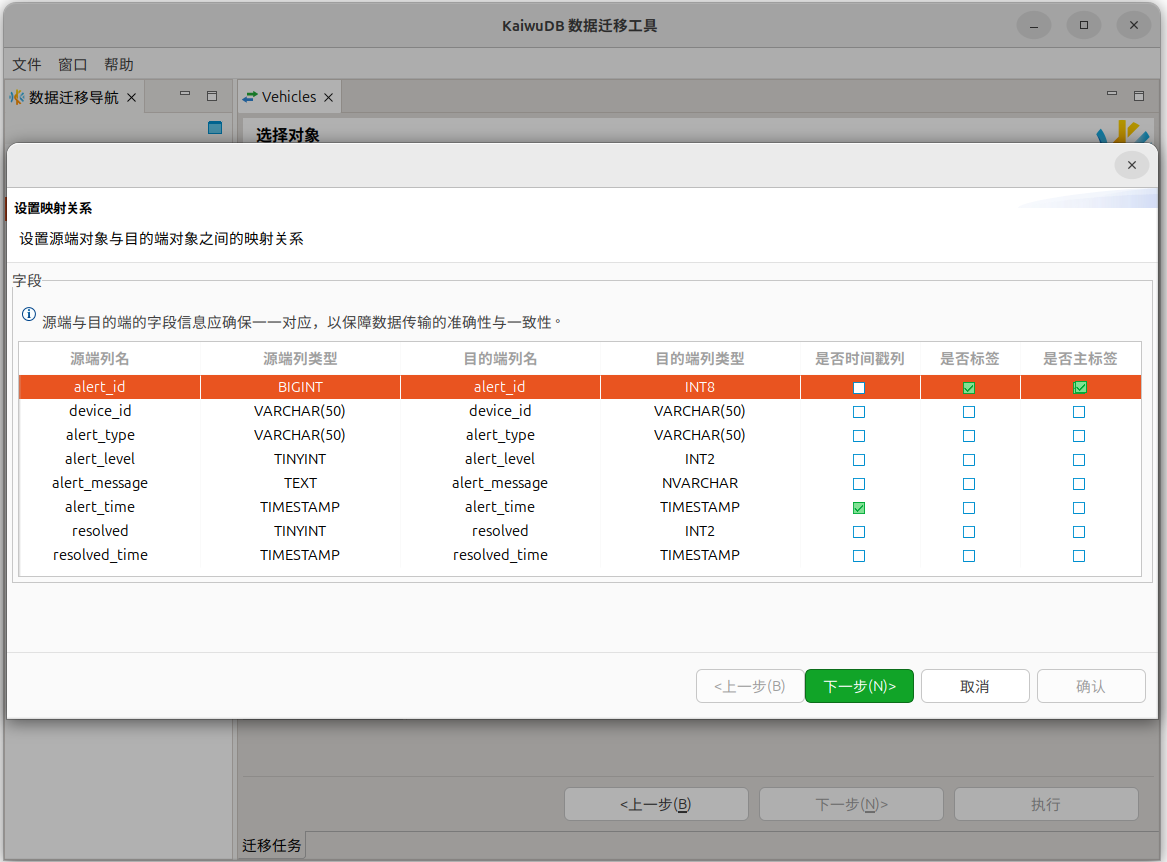
在迁移策略页面,根据需要设置过滤条件、查询 SQL 语句、切分主键、写入模式、写入前后要执行的 SQL 语句,然后单击确认。
提示
- 不同数据源支持配置的参数有所不同。每个数据源支持的具体配置参数,参见迁移策略配置参数。
- 写入模式支持通过下拉框选择
INSERT或UPSERT,选择UPSERT时需根据提示配置相应的附加参数。
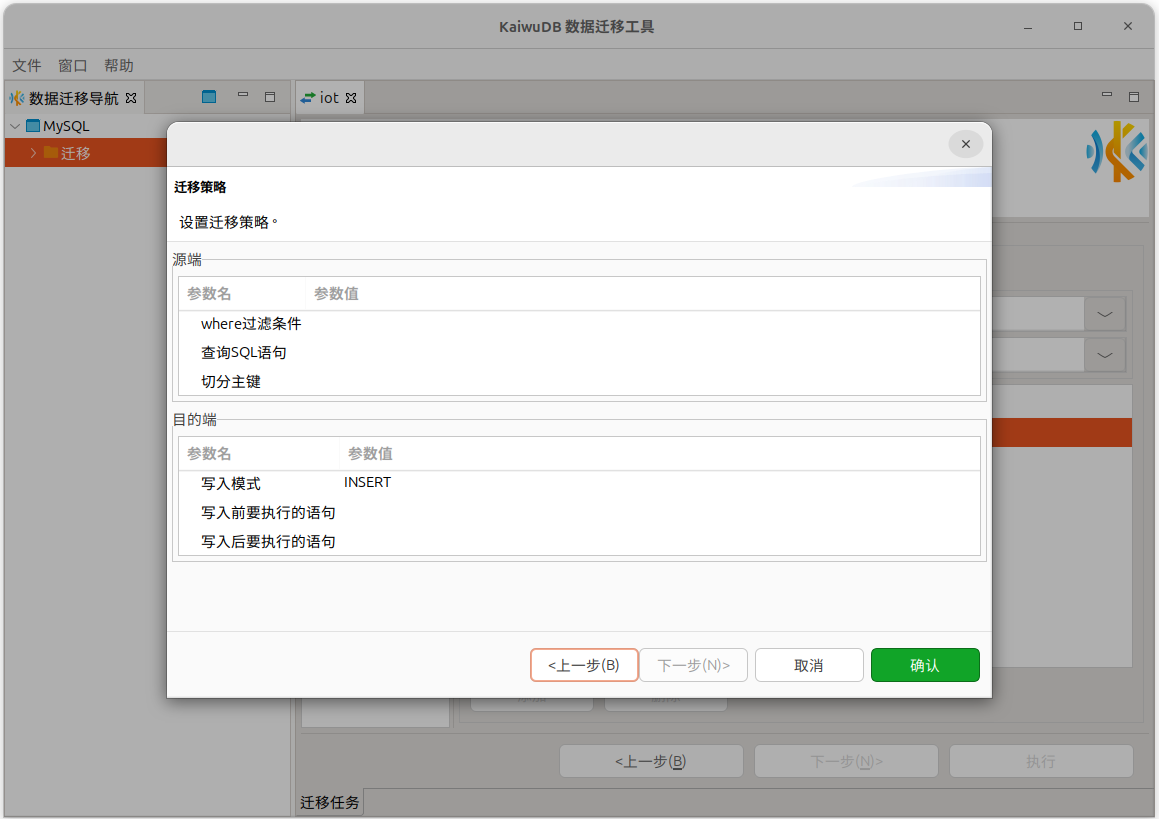
完成所有表的设置后,在选择对象页,单击下一步。
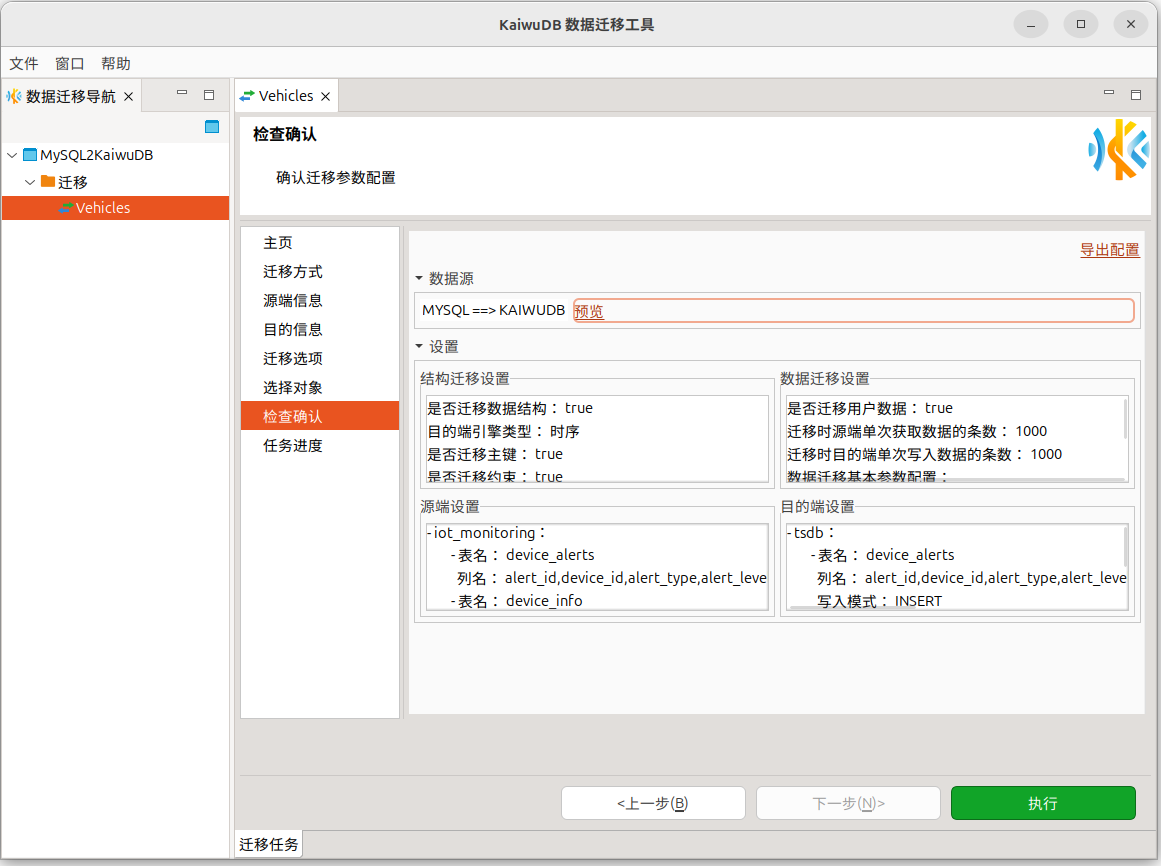
在检查确认页面,检查参数配置信息。如已选择结构迁移,可单击预览查看即将执行的 DDL 脚本。如需保存当前配置供命令行或离线配置复用,可单击导出配置将配置导出为 JSON 文件。确认配置无误后,单击执行按钮开始执行迁移。
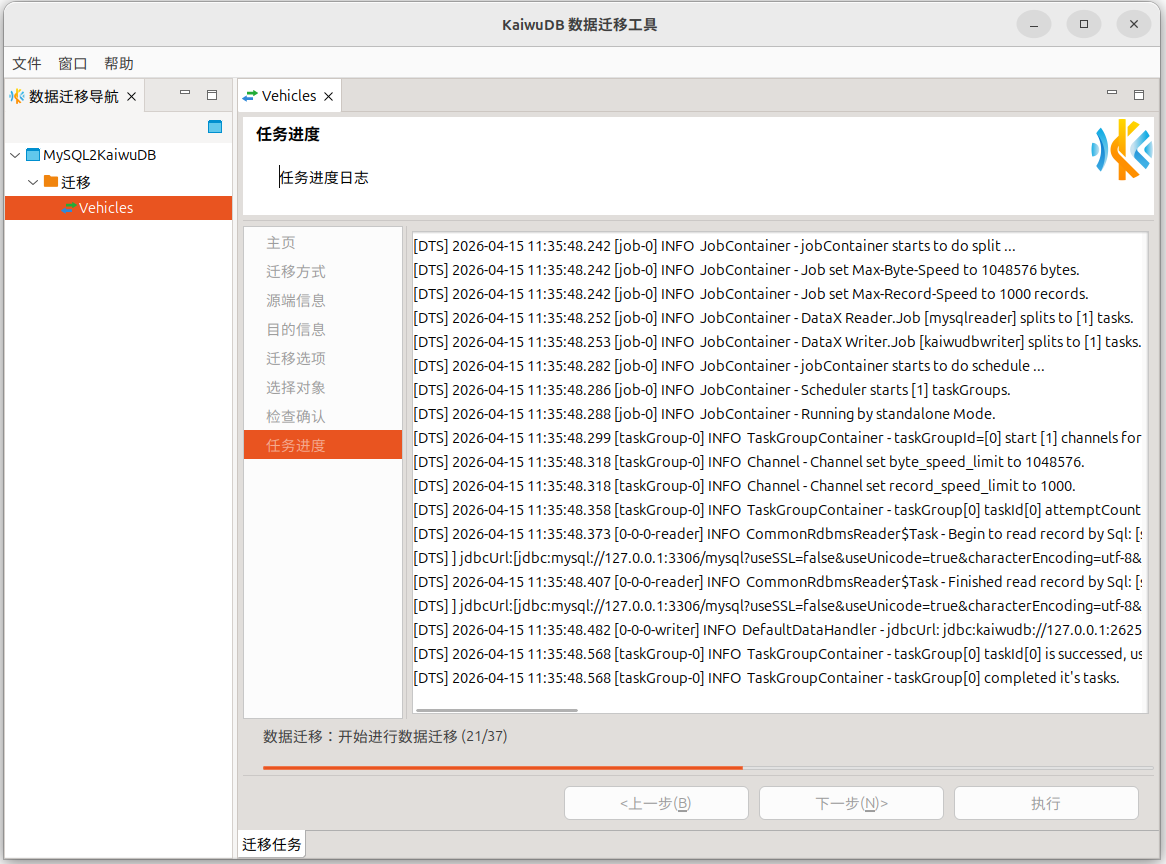
在任务进度页查看迁移进度,等待迁移完成。页面实时展示迁移日志,页面下方以进度条形式显示整体迁移进度,同时显示待迁移的总表数量和当前已完成迁移的表数量。
非结构化数据
适用于 FTP 等 NoSQL 数据库和文件系统到 KaiwuDB 的数据迁移。以下以 FTP 到 KaiwuDB 的数据迁移为例,说明如何进行非结构化数据迁移
在数据迁移导航窗口,双击待打开的迁移任务,或右键单击待配置的迁移任务,选择打开。
在迁移任务配置窗口,单击下一步。
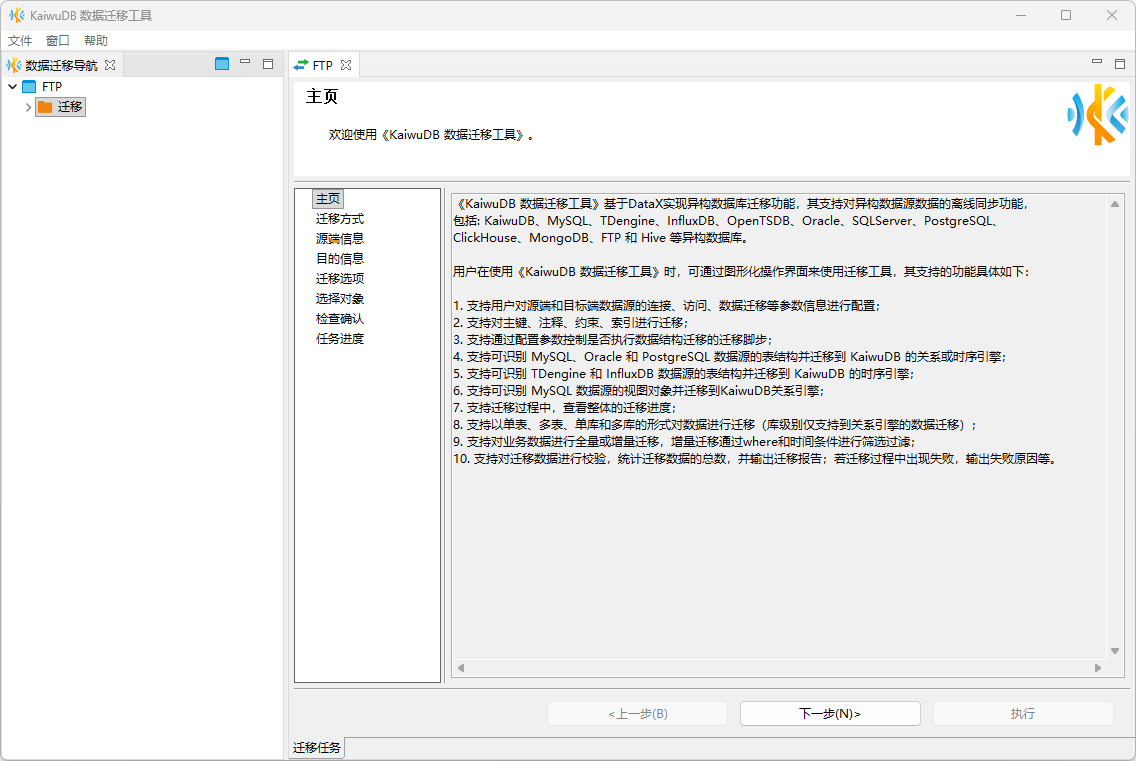
在迁移方式页面,选择数据迁移方式,设置数据源为 FTP,选择迁移到时序引擎或关系引擎,然后单击下一步。
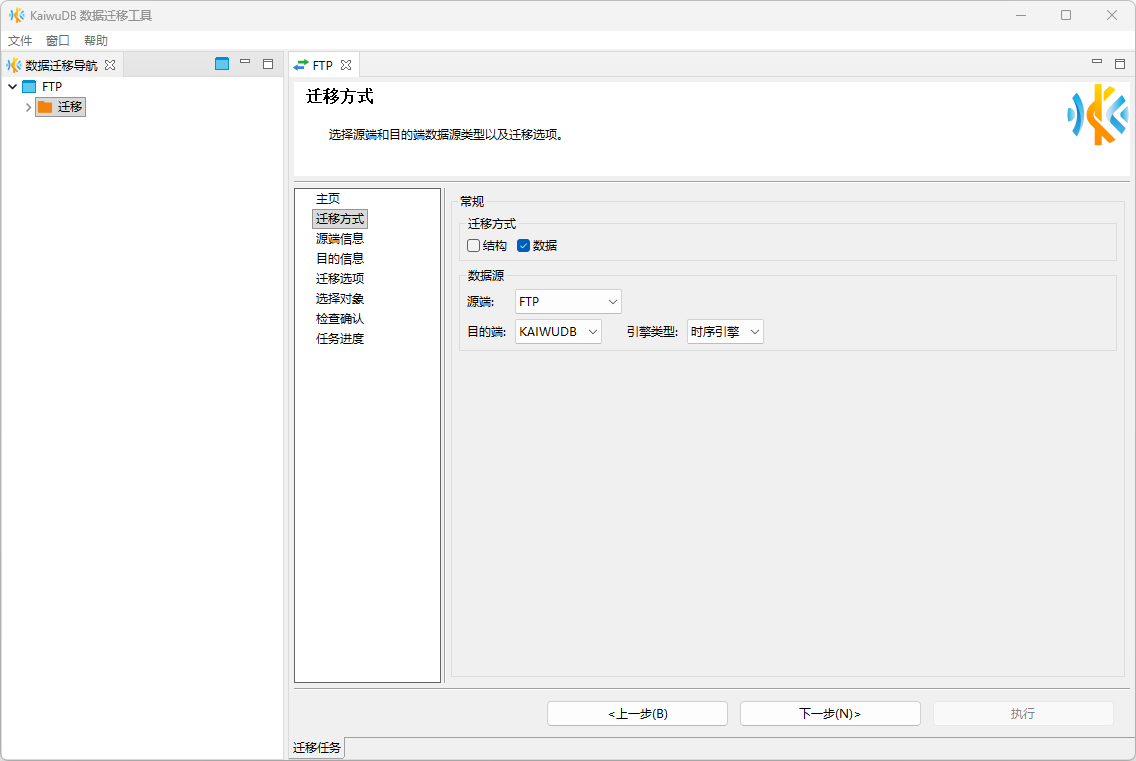
在源端信息页,配置 FTP 服务器的连接参数信息,包括主机地址、端口、用户名、密码等。系统会自动校验连接信息,校验成功后方可进行下一步。
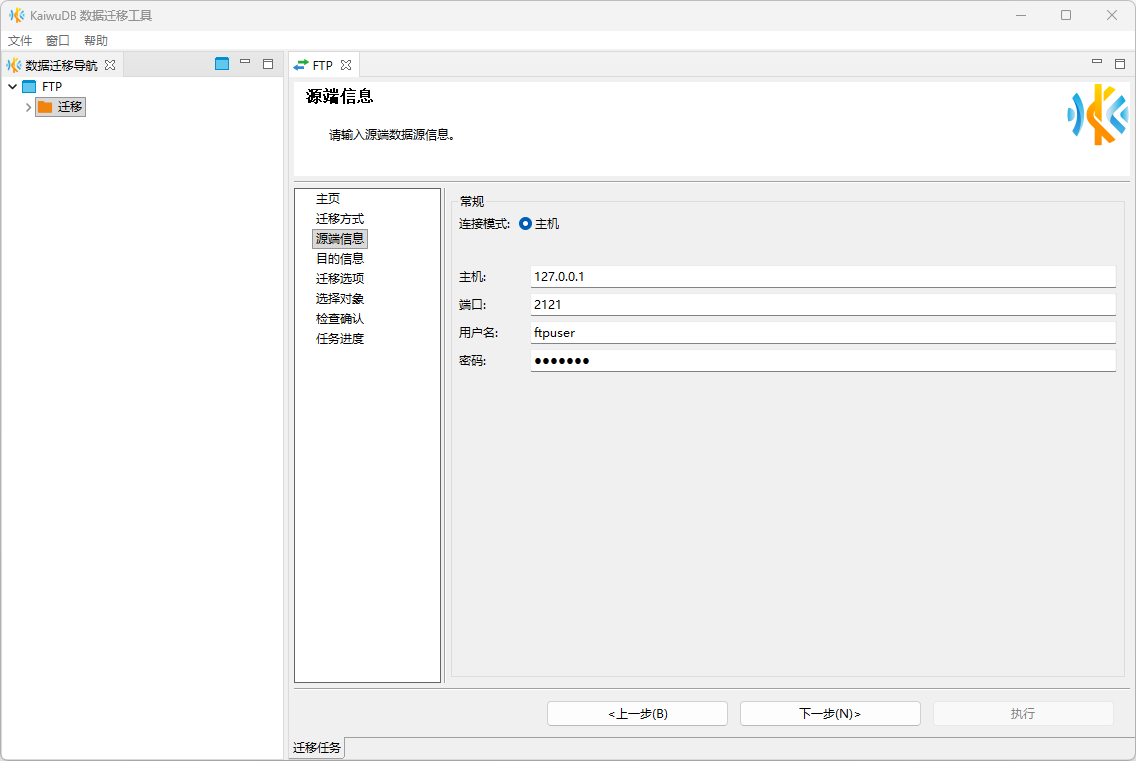
在目的信息页,选择主机或 URL 连接模式,配置 KaiwuDB 数据库的连接参数信息。系统会自动校验连接信息,校验成功后方可进行下一步。
在迁移选项页,根据需要设置数据迁移的参数信息。
在选择对象页,选择整库或多表迁移,其中时序引擎只支持多表迁移。以下以多表迁移为例说明如何进行迁移:
在源端填写待迁移的文件路径或数据库名。
在目的端填写目标数据库名。
单击添加,填写待迁移的表对象,单击设置。
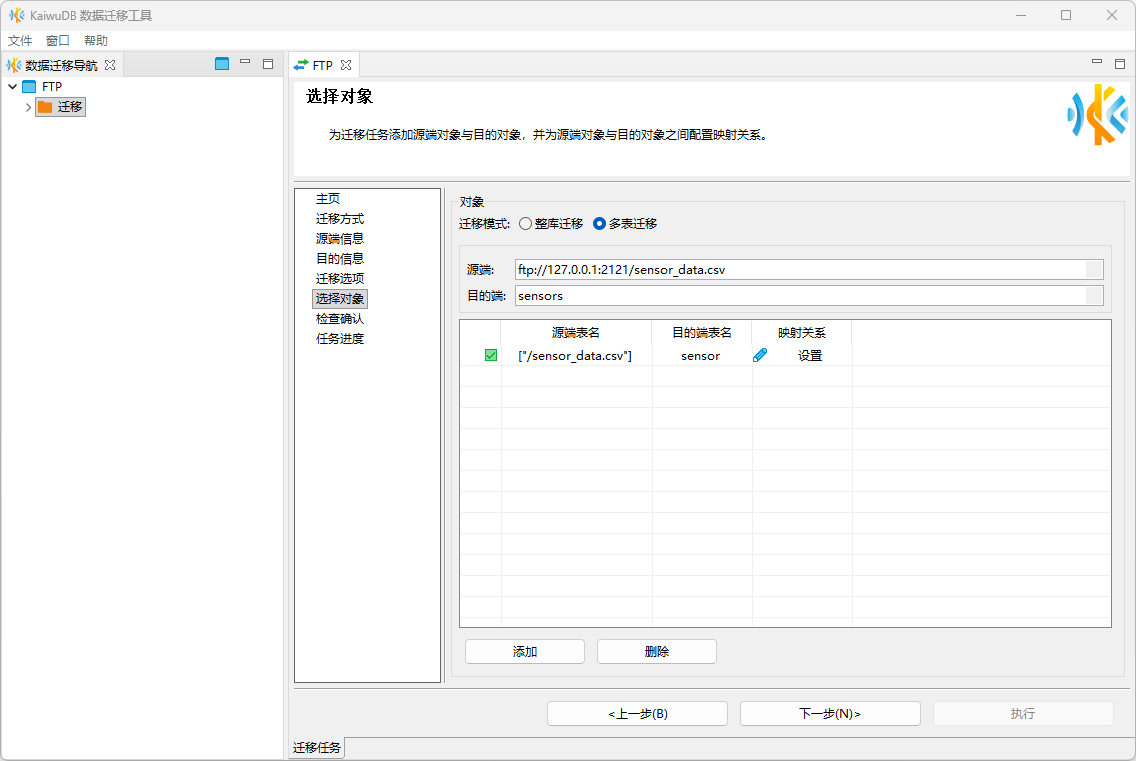
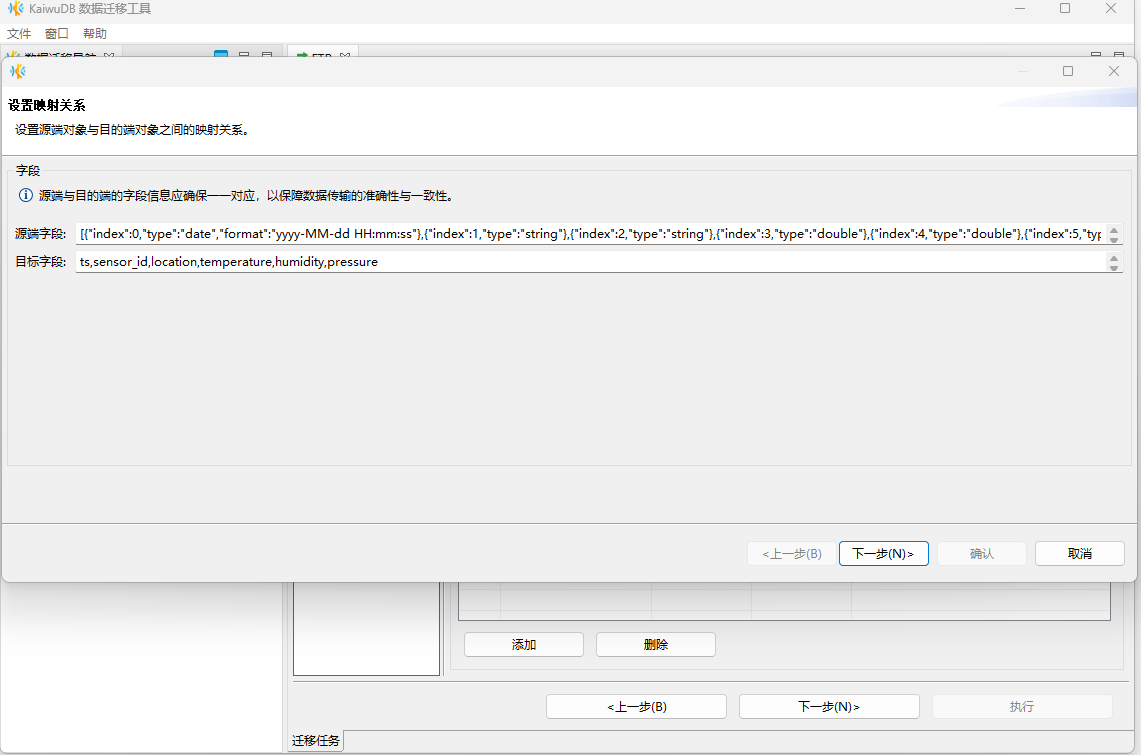
在设置映射关系页面,配置源端文件字段和目的端表字段的映射关系,然后单击下一步。
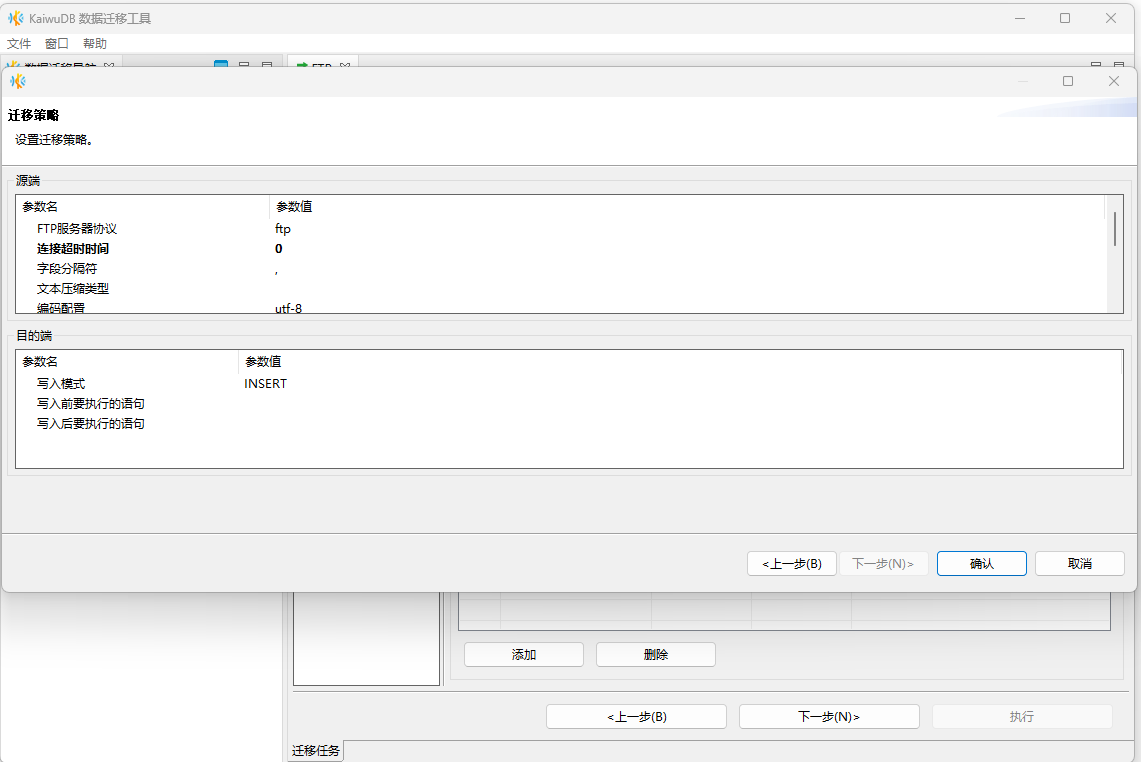
在迁移策略页面,根据需要设置编码配置、NULL 字符串等信息,然后单击确认。
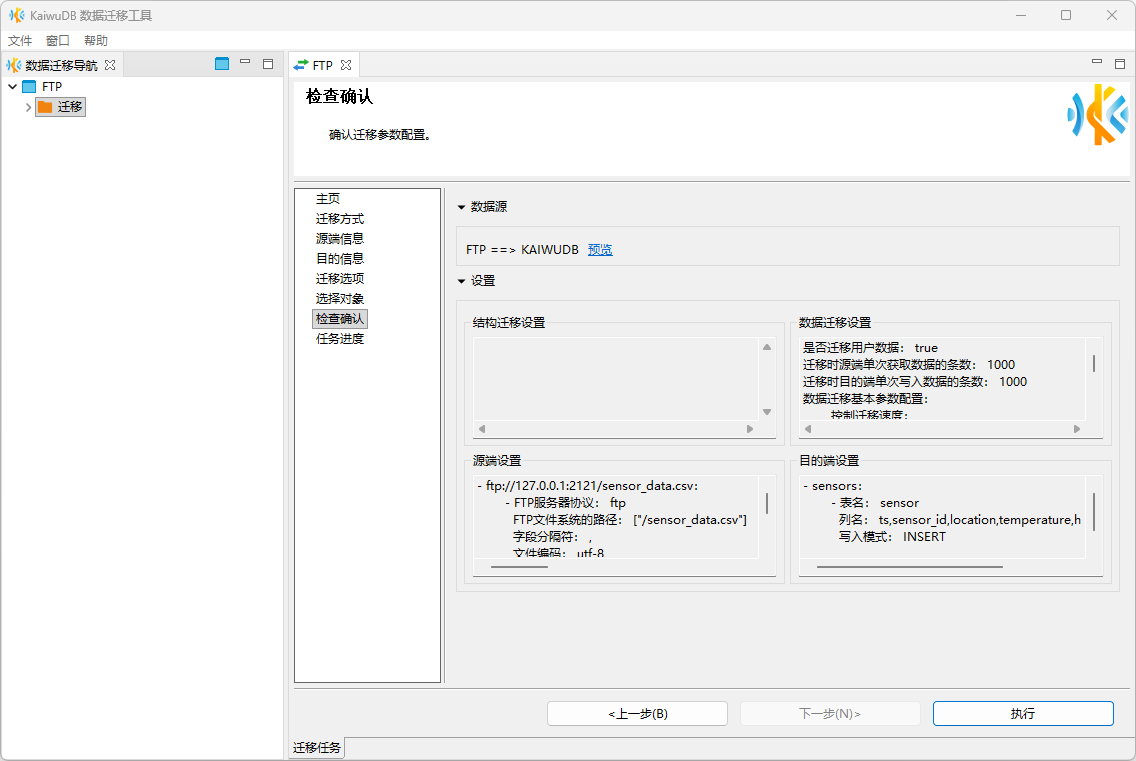
在选择对象页面,单击下一步。
在检查确认页面,检查参数配置信息。确认配置无误后,单击执行按钮开始执行迁移。
在任务进度页查看迁移进度,等待迁移完成。
命令行
命令行(Headless 模式)适用于无图形界面的服务器环境或需要集成到自动化脚本的场景,支持通过参数直接触发迁移任务,无需人工干预。如果需要在 CI/CD 流程中定期执行迁移、或在远程服务器上批量执行任务,推荐使用此模式。
Headless 模式支持以下操作:
- 导出源端元数据: 连接源端数据库获取迁移所需元数据,生成的元数据文件保存在根目录的
/data/offline目录下。 - 执行结构或数据迁移: 加载已有迁移配置文件,执行结构迁移或数据迁移。
导出源端元数据
步骤:
解压缩 KaiwuDB 数据迁移工具安装包,进入安装包目录。
通过以下任一方式指定参数并启动:
命令行直接传参:
./'KaiwuDB Data Transformer' -headless -nosplash -consoleLog \
-dsType MYSQL -dsHost 127.0.0.1 -dsPort 3306 -dsUser root
修改配置文件:
打开
KaiwuDB Data Transformer.ini,在-vmargs行之前添加以下参数:-headless -nosplash -consoleLog -dsType MYSQL -dsHost 127.0.0.1 -dsPort 3306 -dsUser root保存配置文件后,在终端中执行:
./'KaiwuDB Data Transformer'
参数说明:
参数 是否必填 说明 -headless是 以命令行方式启动 -nosplash是 关闭启动屏显 -consoleLog否 将日志输出至控制台 -dsType是 数据源类型,支持 INFLUXDB1X、INFLUXDB2X、TDENGINE3X、MYSQL、ORACLE、POSTGRESQL-dsHost是 数据源主机 IP 地址 -dsPort是 数据源端口 -dsUser是 获取元数据的数据库用户名 -url否 数据源 URL 地址(可替代 -dsHost/-dsPort组合)
执行结构或数据迁移
前提条件:已在图形化界面完成迁移任务配置并导出配置文件。
步骤:
解压缩 KaiwuDB 数据迁移工具安装包,进入安装包目录。
通过以下任一方式指定参数并启动:
命令行直接传参:
./'KaiwuDB Data Transformer' -headless -nosplash -consoleLog \
-migrationConfigPath /home/kaiuwdb/config/config.json
修改配置文件:
打开
KaiwuDB Data Transformer.ini,在-vmargs行之前添加以下参数:-headless -nosplash -consoleLog -migrationConfigPath /home/kaiuwdb/config/config.json保存配置文件,在终端中执行:
./'KaiwuDB Data Transformer'
参数说明:
参数 是否必填 说明 -headless是 以命令行方式启动 -nosplash是 关闭启动屏显 -consoleLog否 将日志输出至控制台 -migrationConfigPath是 迁移配置文件路径
性能调优
迁移大数据量时,可通过以下三个层面的参数进行调优,提升迁移效率并避免内存溢出(OOM)问题:
| 调优方式 | 适用场景 |
|---|---|
| 调整 core.json 全局参数 | 需要持久化生效的全局默认配置,修改后对所有迁移任务生效 |
| 调整迁移选项页面参数 | 针对单个迁移任务灵活调整,无需修改全局配置文件 |
| JVM 内存管理 | 迁移超大数据量时出现内存溢出(OOM)问题,需要提升 JVM 堆内存上限 |
调整 core.json 全局参数
打开 KDTS 根目录下的
/datax/conf/core.json文件。根据实际环境修改以下参数:
提示
源数据库具有高吞吐能力时,建议优先增大通道缓冲字节数(
byteCapacity)而非单纯提高通道数量,在不增加并发线程数的前提下提升吞吐,减少线程切换带来的额外开销。{ "entry": { "jvm": "-Xms2G -Xmx4G", "environment": {} }, ... "core": { ... "transport": { "channel": { ... "speed": { "byte": 2000000, "record": -1 }, "flowControlInterval": 20, "capacity": 512, "byteCapacity": 67108864 } ... } } }参数 说明 默认值 生产环境建议值 entry.jvmDataX 运行环境 JVM 参数 -Xms2G -Xmx4G根据生产环境自行调整 core.transport.channel.speed.byte单通道字节流量限制(byte/s) 2 MB/s 网络带宽充足时可调整至 10~50 MB/s core.transport.channel.speed.record单通道记录数限制(record/s) -1(无限制) 通常无需限制,保持 -1 即可 core.transport.channel.flowControlInterval流量控制间隔(ms) 20 ms 高并发场景可调整至 50~100 ms,减少 CPU 消耗 core.transport.channel.capacity通道缓冲记录数 512 大数据量突发传输可调整至 1024~4096 core.transport.channel.byteCapacity通道缓冲字节数 64 MB 存在大字段记录时可调整至 128~256 MB 保存文件后,重启 KDTS 使配置生效。
调整迁移选项页面参数
配置迁移任务时,在迁移选项页面,根据当前环境调整以下参数:
| 参数 | 说明 | 默认值 |
|---|---|---|
| 全局通道数量 | 控制并行度,建议设置为 CPU 核心数的 1~1.5 倍 | 1 |
| 全局通道速度(全局字节流量限制) | 限制总带宽,避免网络拥塞 | 1048576(1 MB/s) |
| 全局读取记录数限制 | 设置为 -1 表示无限制 | 1000 |
| 单通道速度(单通道字节流量限制) | 通道级带宽控制 | 1048576(1 MB/s) |
| 单通道读取记录数限制 | 设置为 -1 表示无限制 | 1000 |
提示
全局通道速度 ≈ 单通道速度 × 全局通道数量,实际速度受网络、磁盘 I/O 等因素影响。
JVM 内存管理
打开 KDTS 根目录下的
/datax/bin/datax.py文件。找到默认 JVM 参数配置项,根据实际环境调整参数值:
DEFAULT_JVM = "-Xms2g -Xmx4g -XX:+HeapDumpOnOutOfMemoryError -XX:HeapDumpPath=%s/log" % (DATAX_HOME)参数 说明 -Xms/-Xmx初始和最大堆内存,建议设置为物理内存的 50%~70% -XX:+HeapDumpOnOutOfMemoryErrorJVM 发生 OOM 时自动生成堆转储文件,用于事后分析原因 -XX:HeapDumpPath指定堆转储文件的输出路径 -XX:NewRatio新生代与老年代内存比例, NewRatio=3表示老年代:新生代 = 3:1(新生代占堆内存的 1/4)-XX:+UseG1GC启用 G1 垃圾收集器,适合大内存、低延迟场景 -XX:MaxGCPauseMillisG1GC 目标停顿时间(毫秒),JDK 8 需显式配置,启用 G1GC 时生效 -XX:ParallelGCThreads并行 GC 线程数,启用 G1GC 时生效。计算公式:CPU 核心数 ≤ 8 时取核心数,否则取 8 + (核心数 - 8) × 5/8-XX:ConcGCThreads并发 GC 线程数,启用 G1GC 时生效。计算公式: ParallelGCThreads / 4(向下取整,最小为 1)保存文件后,重启 KDTS 使配置生效。
故障排查
配置或结构迁移报错
迁移配置和结构迁移出现异常时,可前往 KDTS 根目录下的 /data/.metadata 文件夹,通过查看 .log 文件获取具体报错详情。

用户数据迁移报错
用户业务数据迁移过程中如果出现报错,可前往 KDTS 以下目录查看迁移日志文件,获取具体报错详情:
- Linux 系统:根目录下的
/data/log/目录 - Windows 系统:根目录下的
/data/report/目录
